لو مشترك قال لك «أنا ما غيّرتش حاجة» أو لقيت رقمًا اتغير ومش عارف مين غيّره وإمتى، فإجابتك مش في التقارير المالية — إجابتك في سجل النشاطات أريج. الصفحة دي سجل تدقيق (audit trail) فقط: مين عمل إيه، وإمتى، وعلى أي سجل بالظبط. الدليل ده هيشرح الصفحة عمودًا عمودًا، وإزاي تفلترها بمشترك واحد، وإزاي تقرأ التفاصيل من غير ما تتلخبط بين الإنشاء والتعديل والحذف. وانتبه للفرق من الأول: دليل التقارير بيشرح تقارير الأداء المالي (مين دفع ومين عليه)، أما الدليل ده فبيشرح سجل العمليات نفسه — مش الأرقام المالية.
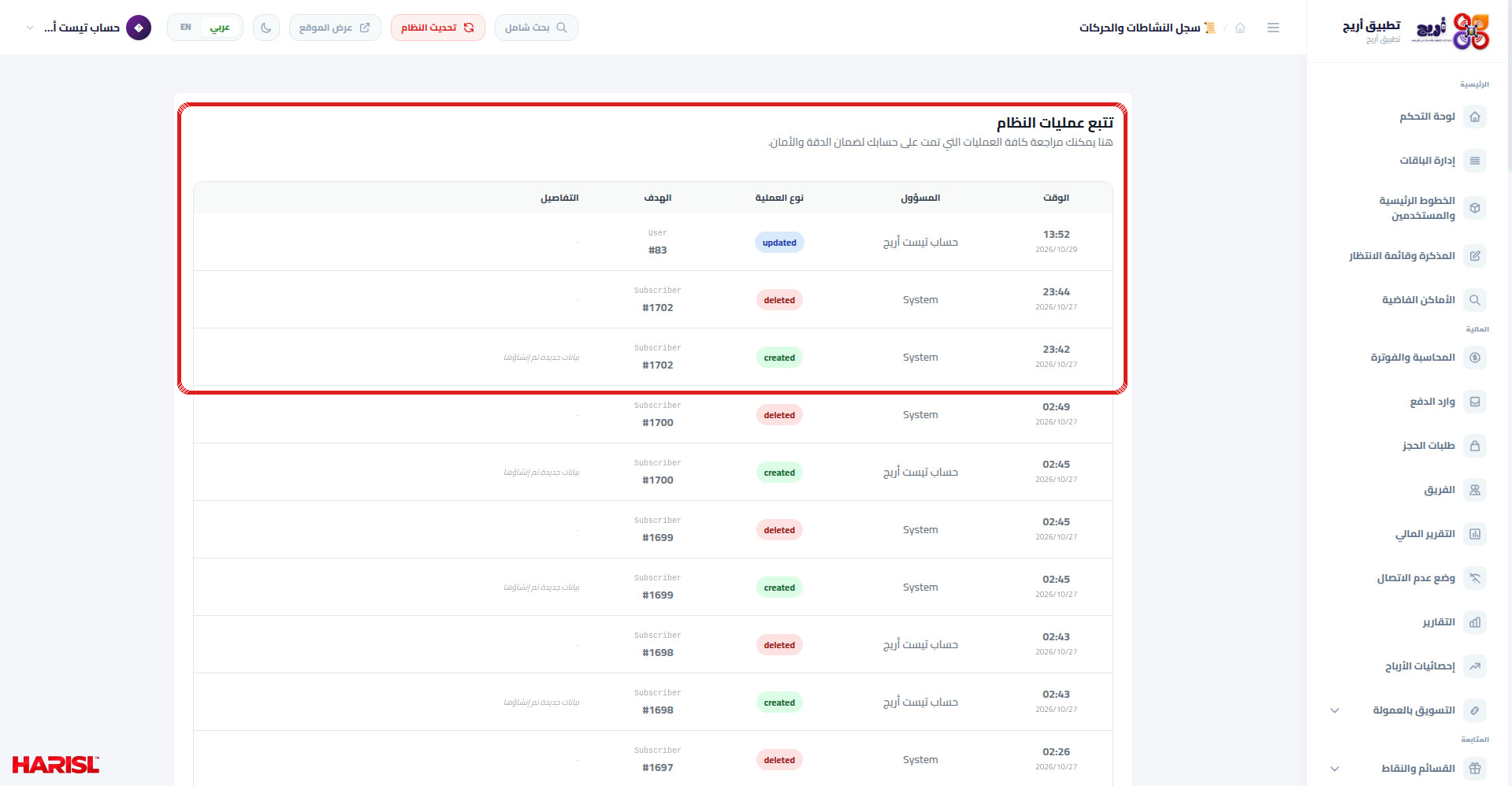
الخطوة 1: افتح سجل النشاطات أريج من القائمة الجانبية
من القائمة الجانبية في لوحة التحكم، اضغط «سجل النشاطات» — هتلاقيه بعد «التعديلات الشهرية» وقبل قسم «التواصل». هتفتح صفحة /reports/logs، وعنوانها في الأعلى «سجل النشاطات والحركات»، وتحته عنوان فرعي «تتبع عمليات النظام» ونص توضيحي بالنص: «هنا يمكنك مراجعة كافة العمليات التي تمت على حسابك لضمان الدقة والأمان.» ولو مش لاقي القسم في القائمة، راجع دليل لوحة التحكم — القائمة بنفس ترتيب دليل الاستخدام. وملحوظة: أرقام وأسماء لقطة الدليل من حساب تجريبي للتصوير فقط — سجلاتك هتظهر مكانها على حسابك، بأسماء فريقك أنت.
الخطوة 2: اقرأ جدول سجل النشاطات أريج عمودًا عمودًا
تحت العنوان مباشرة جدول واحد بخمسة أعمدة بالظبط، بالترتيب ده من اليمين. اقرأ الصف من اليمين للشمال كأنه جملة: «إمتى — مين — عمل إيه — على إيه — وإيه اللي اتغير»:
| العمود | إيه اللي بيظهر فيه |
|---|---|
| الوقت | الساعة فوق، والتاريخ تحتها — وقت حدوث العملية نفسها. |
| المسؤول | اسم المستخدم اللي نفّذ العملية. ولو العملية تمت آليًا من غير مستخدم مسجّل دخول، بيظهر System — وده مش اسم شخص، ده معناه «النظام نفسه». |
| نوع العملية | شارة ملوّنة بنوع العملية: created أو updated أو deleted (شرحها في الخطوة 3). |
| الهدف | نوع السجل المتأثر (مثل Subscriber أو User أو Invoice أو Package أو MainLine) ورقمه بصيغة #رقم — «Subscriber #1702» في لقطة الحساب التجريبي مثال على الصيغة فقط. |
| التفاصيل | اللي اتغير فعلًا (شرحه في الخطوة 3) — أو «-» لما مفيش تفاصيل تُعرض لنوع العملية ده. |
والصفوف مرتبة من الأحدث للأقدم دايمًا: أحدث عملية في أول الصفحة.
الخطوة 3: افهم شارات نوع العملية والتفاصيل في سجل النشاطات أريج
السجل بيسجّل ثلاثة أنواع عمليات بس، وكل نوع له لون وشكل تفاصيل ثابت:
| الشارة | اللون | معناها | إيه اللي بيظهر في التفاصيل |
|---|---|---|---|
| created | أخضر | سجل جديد اتعمل (مشترك جديد، فاتورة جديدة، مستخدم جديد...). | جملة ثابتة: «بيانات جديدة تم إنشاؤها». |
| updated | أزرق | سجل موجود اتعدّل — وانتبه: التعديل بيتسجّل بس لو حاجة اتغيرت فعلًا؛ حفظ من غير تغيير مش بيعمل صفًا جديدًا. | قايمة بالحقول اللي اتغيرت بس، كل حقل باسمه وقيمته الجديدة — مش السجل كله. |
| deleted | أحمر | سجل اتحذف. | «-» — مفيش تفاصيل إضافية. |
والأنواع اللي ممكن تشوفها هنا خمسة بس: المستخدمون (User)، والمشتركون (Subscriber)، والباقات (Package)، والخطوط الرئيسية (MainLine)، والفواتير (Invoice) — فعملية على نوع تاني مش هتلاقيها هنا أصلًا. ونقطة أمان مهمة: الحقول الحساسة زي كلمة المرور ورمز التحقق مش بتتسجّل في السجل أبدًا — بتتشال قبل الحفظ.
الخطوة 4: فلترة سجل النشاطات أريج بمشترك واحد — من صفحة التعديلات الشهرية
دي النقطة اللي أغلب الناس بتتوه فيها: الصفحة نفسها مفيهاش مربع بحث ولا قايمة فلترة. الفلترة بمشترك واحد بتيجي من برّه الصفحة، بطريقتين:
- من صفحة التعديلات الشهرية: افتح «التعديلات الشهرية» من القائمة الجانبية، وعلى صف التعديل اللي يخص المشترك، اضغط زرار «سجل النشاط» — هيفتح السجل مفلترًا على المشترك ده بس. ولو محتاج ترتيب الفريق نفسه، راجع دليل الفريق.
- من الرابط مباشرة: نفس الصفحة بمعامل ?subscriber_id=رقم المشترك في آخر الرابط — يعني /reports/logs?subscriber_id=رقم المشترك — بتفتح نفس الفلترة.
ولما تكون الفلترة شغالة، بيظهر أعلى الجدول شريط أزرق مكتوب فيه «عرض سجل المشترك رقم: #رقم» وجنبه زرار «إلغاء الفلتر» — اضغطه ترجع للسجل الكامل. وانتبه لنقطة دقيقة جدًا: الفلترة بتجيب عمليات سجل المشترك نفسه بس (Subscriber) — مش كل حاجة تخصه. ففاتورة اتعملت له هتظهر في السجل الكامل تحت نوع Invoice ورقم الفاتورة، لكنها مش هتظهر في العرض المفلتر، لأن الفلترة بتطابق سجلات المشترك نفسه بس. فلو فلترت ومش لاقي عملية فاتورة، إلغي الفلتر ودوّر في السجل الكامل.
الخطوة 5: تنقّل بين صفحات سجل النشاطات أريج وافهم حالة «لا توجد سجلات»
الصفحة بتعرض 50 سجلًا في الصفحة الواحدة، مرتبة من الأحدث للأقدم، وأزرار التنقل بتظهر أسفل الجدول بس لو السجلات أكتر من صفحة — لو سجلاتك أقل من 50، مش هتشوف أزرار تنقل أصلًا، وده طبيعي مش عطل. ولو مفيش سجلات خالص، الجدول بيظهر: «لا توجد سجلات حالية.» وملحوظة عملية: الصفحة للمراجعة فقط — مفيهاش زرار تصدير ولا تعديل ولا حذف للسجلات، فلو محتاج تقريرًا ماليًا قابلًا للتصدير، ده في صفحة التقارير، ولو بتتابع الخطوط نفسها، راجع دليل الخطوط الرئيسية.
صندوق «لو تهت»: أشهر مكانين العملاء بيتوهوا فيهم هنا
- بتدوّر على مربع بحث جوّه الصفحة ومش لاقيه: هو فعلًا مش موجود — الفلترة بتيجي من صفحة التعديلات الشهرية بزرار «سجل النشاط» على صف المشترك، أو من الرابط بمعامل ?subscriber_id=. ولو دخلت من القائمة الجانبية مباشرة، هتشوف السجل الكامل من غير فلترة.
- فلترت بمشترك ومش لاقي عملية فاتورة أو باقة تخصه: العرض المفلتر بيجيب عمليات سجل المشترك نفسه بس، مش فواتيره ولا باقاته. اضغط «إلغاء الفلتر» ودوّر في السجل الكامل على نوع الهدف (Invoice أو Package) ورقمه.
خطأ شائع: قراءة «-» في التفاصيل على أنها سجل ناقص أو عطل — وهي طبيعية
أشهر غلطة هنا: تشوف صف عملية حذف أو عملية من غير تفاصيل، وعمود التفاصيل فيه «-»، فتفتكر السجل بايظ أو المعلومة ضاعت. التصحيح: «-» هي العرض الطبيعي لعمليات الحذف (deleted) وأي عملية مالهاش قيم جديدة تُعرض — المعلومة الأساسية (مين، إمتى، على أي سجل) موجودة في الأعمدة الأربعة اللي قبله. والغلطة التوأم: قراءة المسؤول System على أنه موظف اسمه System — هو مش شخص، هو النظام الآلي. فاقرأ «-» على أنها «مفيش تفاصيل إضافية للنوع ده»، واقرأ System على أنها «عملية آلية».
أسئلة شائعة
سجل النشاطات أريج يثبت مين عدّل فاتورة معينة؟
أيوه — الفواتير من الأنواع الخمسة المسجّلة، فتعديل فاتورة بيظهر صفًا بنوع updated وهدف Invoice ورقم الفاتورة، وعمود التفاصيل فيه الحقول اللي اتغيرت وقيمها الجديدة. بس انتبه: دوّر عليها في السجل الكامل، مش في العرض المفلتر بالمشترك، لأن الفلترة بتجيب سجل المشترك نفسه بس.
أقدر أبحث باسم مشترك من جوّه صفحة السجل؟
لا — الصفحة مفيهاش مربع بحث. الطريق المعتمد: من صفحة التعديلات الشهرية اضغط «سجل النشاط» على صف المشترك، أو افتح الرابط بمعامل ?subscriber_id=رقم المشترك.
ليه صفوف كتير التفاصيل فيها «-» أو «بيانات جديدة تم إنشاؤها» بس؟
لأن التفاصيل بتختلف بنوع العملية: الإنشاء بيعرض جملة ثابتة «بيانات جديدة تم إنشاؤها»، والحذف بيعرض «-»، والتعديل بس هو اللي بيعرض الحقول اللي اتغيرت. فالصف مش ناقص — ده شكله الطبيعي حسب نوعه.
هل أقدر أعدّل أو أحذف صفًا من السجل؟
لا — الصفحة للمراجعة فقط، ومفيهاش أي زرار تعديل أو حذف أو تصدير للسجلات. وده مقصود: السجل قيمته إنه مرجع ثابت للي حصل فعلًا، مش حاجة تتعدّل بعدها.
لو لسه مجرّبتش أريج، سجّل حسابك وجرّب سجل النشاطات بنفسك، وشوف المميزات والأسعار، ولو وقفت في أي حتة، مركز المساعدة موجود، وكل الشروحات في دليل الاستخدام.