
لو عايز تعرف شغلك ماشي إزاي بالأرقام — مين دفع، ومين عليه، وأي باقة بتجيب أكتر — فصفحة التقارير بتجمع لك كل ده في صفحة واحدة. الدليل ده هيشرح تقارير الأداء المالي بطاقة بطاقة: من الفلترة لحد التصدير، وإزاي تقرأ كل رقم من غير ما تتلخبط بين المحصّل والديون، وبين الأساسي والإضافي.
الخطوة 1: افتح تقارير الأداء المالي من القائمة الجانبية
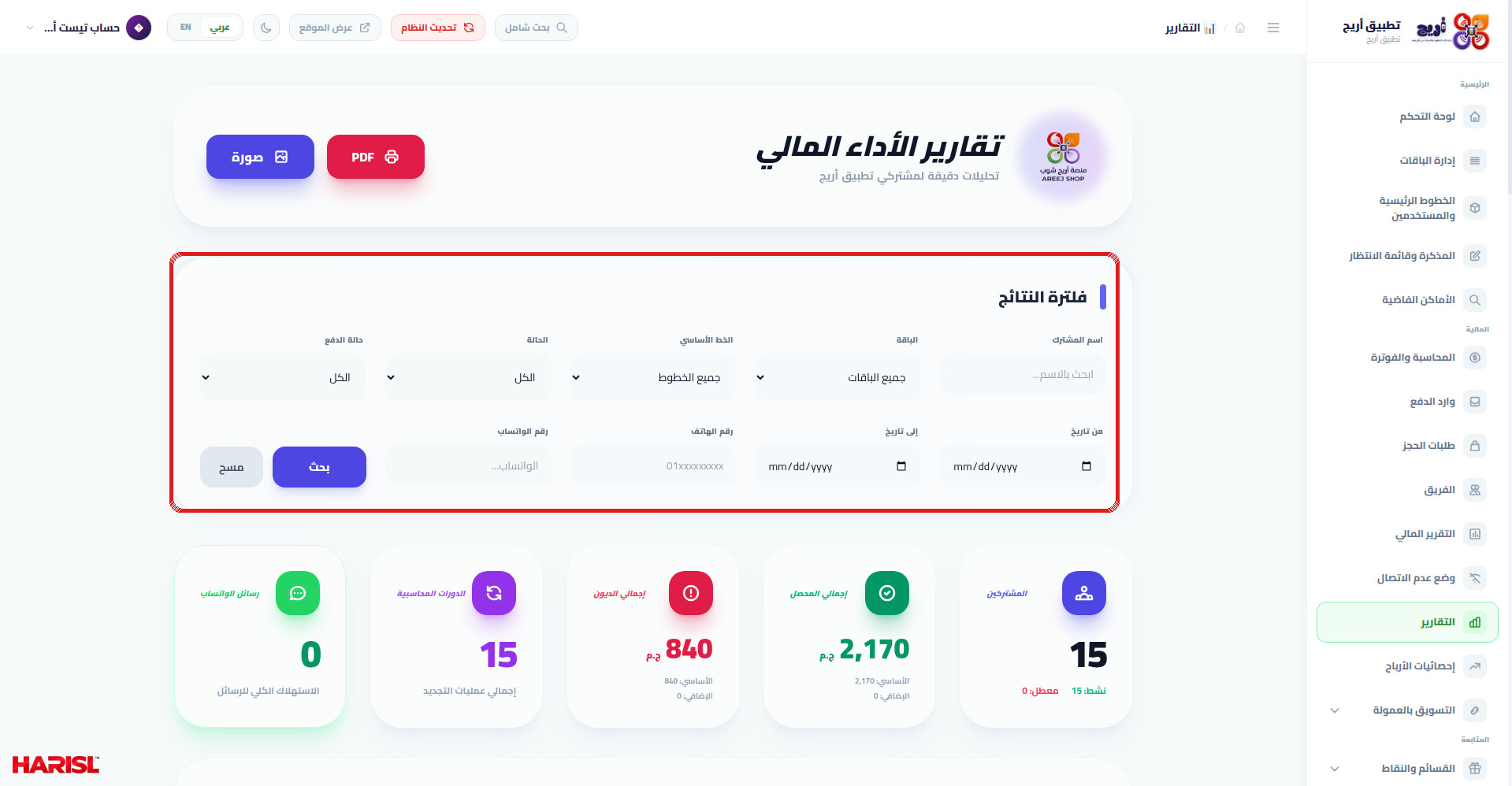
من القائمة الجانبية على يمين لوحة التحكم، اضغط التقارير — هتفتح صفحة /reports بعنوان «تقارير الأداء المالي» وتحتها «تحليلات دقيقة لمشتركي تطبيق أريج». وفي أعلى الصفحة زراران: أحمر PDF للتصدير، وبنفسجي صورة لتصدير صورة من التقرير. وانتبه: زرار PDF بيفتح في تبويب جديد وبيحمل نفس الفلاتر الحالية — فاظبط الفلترة الأول (الخطوة 2)، وبعدها صدّر. ولو مش لاقي القسم، راجع دليل لوحة التحكم — القائمة بنفس ترتيب دليل الاستخدام. وملحوظة: أرقام لقطة الدليل أرقام حساب تجريبي للتصوير فقط — أرقامك هتظهر مكانها على حسابك.
الخطوة 2: فلترة تقارير الأداء المالي — اظبط النتائج قبل ما تقرأ أي رقم
قسم «فلترة النتائج» تحت العنوان مباشرة، وفيه الحقول دي بالظبط (والمطابقة جزئية في الأسماء والأرقام):
| الحقل | إيه اللي يتكتب فيه | لو اتساب فاضي |
|---|---|---|
| اسم المشترك | الاسم، والنص الإرشادي «ابحث بالاسم...» — وجزء من الاسم يكفي. | كل الأسماء. |
| الباقة | باقة من القايمة، أو «جميع الباقات». | كل الباقات. |
| الخط الأساسي | خط من القايمة، أو «جميع الخطوط». | كل الخطوط. |
| الحالة | حالة المشترك، أو «الكل». | كل الحالات. |
| حالة الدفع | حالة الدفع، أو «الكل». | كل حالات الدفع. |
| من تاريخ / إلى تاريخ | نطاق تاريخ — وانتبه: بيطابق تاريخ بدء المشترك (start_date)، مش تاريخ الفاتورة. | كل تواريخ البدء. |
| رقم الهاتف | الرقم، والنص الإرشادي «01xxxxxxxxx». | كل الأرقام. |
| رقم الواتساب | الرقم، والنص الإرشادي «الواتساب...». | كل الأرقام. |
بعدها اضغط زرار بحث البنفسجي للتطبيق، وزرار مسح الرمادي جنبه لإرجاع الحقول لافتراضياتها. وكل رقم بعد كده — البطاقات والجداول والتصدير — بيحسب على النتائج المفلترة دي بس.
الخطوة 3: بطاقات ملخص تقارير الأداء المالي — خمس بطاقات، كل واحدة بتقسيمة جواها
تحت الفلترة مباشرة خمس بطاقات — اقرأ التقسيمة قبل الرقم الكبير:
| البطاقة | معناها | التقسيمة جواها |
|---|---|---|
| المشتركين | عدد المشتركين في النتائج المفلترة. | نشط / معطل. |
| إجمالي المحصّل | اللي اتحصّل فعلًا: مدفوع الفواتير + مدفوع الإضافات. | الأساسي / الإضافي. |
| إجمالي الديون | اللي لسه مستحق: المفوتر ناقص مدفوع الفاتورة، زائد ديون الإضافات. | الأساسي / الإضافي. |
| الدورات المحاسبية | عدد الفواتير (دورات التجديد) في النتائج. | إجمالي عمليات التجديد. |
| رسائل الواتساب | إجمالي استهلاك رسائل الواتساب. | الاستهلاك الكلي للرسائل. |
والصفحة بتحسب كمان تجميعات تتبع الدفع اليدوي: المدفوع يدويًا مقابل مبلغ الاشتراك، والمتبقي اليدوي، وعدد الدفع الجزئي والدفع الكامل — فلو بتحصّل يدويًا، دي الأرقام اللي تقول لك مين خلّص ومين لسه عليه جزء. وملحوظة أسفل الصفحة: الإحصاءات لحظية وتراكمية — الرقم قدامك يعكس حالتك لحد اللحظة دي، متراكمًا على الفترات الداخلة في فلترتك.
الخطوة 4: جدولا إحصاءات الباقات وتفاصيل المشتركين في تقارير الأداء المالي
تحت البطاقات جدولان. الأول إحصاءات الباقات: صف لكل باقة، فيه العدد، والمدفوع الأساسي والمديونية الأساسية، والمدفوع الإضافي والمديونية الإضافية، وإجمالي المدفوع وإجمالي المديونية، وعدد النشط والموقوف والمعلّق. والثاني تفاصيل المشتركين: صف لكل مشترك داخل في الفلترة، وكل صف فيه إجراء PDF خاص بالمشترك نفسه — بيفتح في تبويب جديد تقرير PDF للمشترك ده بس (برابط فيه رقم المشترك)، من غير ما يغيّر فلترتك. وانتبه: المشترك اللي مالوش باقة ولا خط أساسي — مشترك الشريحة فقط — مش بيختفي من التقارير، هو بيظهر في مجموعة من غير باقة: «هوم 4G (شريحة فقط)» لو عليها مصاريف هوم 4G، و«بدون باقة» في غير كده.
الخطوة 5: قسم «القسائم والنقاط» في صفحة تقارير الأداء المالي
في نفس الصفحة قسم ملخص «القسائم والنقاط»: لكل نوع — قسيمة (coupon) ونقاط (points) وE-SHOP — العدد، والإجمالي، والمسترد، والمعلّق، ومبلغ المسترد، والمبلغ المتبقي، وتفصيلة لكل خط أساسي. وفي لقطة الحساب التجريبي كانت كل قيم القسم ده صفرًا. والشرح الكامل موجود في دليل القسائم والنقاط.
الخطوة 6: صدّر تقارير الأداء المالي — PDF بنفس الفلاتر، أو صورة
بعد ما تظبط الفلترة وتتأكد من الأرقام على الشاشة، ارجع لأعلى الصفحة: اضغط PDF الأحمر — هيفتح في تبويب جديد عرض طباعة بنفس الفلاتر اللي طبّقتها، وفيه تاريخ التوليد واسم المسؤول، وبتصميم أريج الرسمي الجديد لتصديرات PDF. وزرار صورة البنفسجي جنبه بيصدّر صورة من التقرير. وفي هذا الدليل وُصفت الزراران فقط — ولم يُنفَّذ أي تصدير أثناء التصوير. ولو محتاج تقريرًا ماليًا مفصلًا بفاتورة واحدة، راجع التقرير المالي، ولو بتتابع التحصيل نفسه، راجع دليل المحاسبة والفوترة.
ولسجل النشاطات دليل مستقل لاحقًا.
صندوق «لو تهت»: أشهر مكانين العملاء بيتوهوا فيهم هنا
- صدّرت PDF ولقيت أرقامه مختلفة عن الشاشة: التصدير بيحمل الفلاتر زي ما كانت لحظة الضغط — مش زي ما هتظبطها بعده. اظبط الفلترة واضغط بحث الأول، وبعدها اضغط PDF، ولو عدّلت فلترًا، صدّر من جديد.
- بتدور على مشترك شريحة فقط ومش لاقيه تحت أي باقة: هو مش ضايع — بيظهر في مجموعة من غير باقة: «هوم 4G (شريحة فقط)» لو عليها مصاريف هوم 4G، و«بدون باقة» في غير كده.
خطأ شائع: قراءة إجمالي الديون على أنه ديون فواتير بس — والإضافات جواه
أشهر غلطة هنا: قراءة إجمالي الديون على أنه المستحق على الفواتير بس، والاستغراب إن الرقم أكبر من مجموع الفواتير غير المدفوعة. التصحيح: إجمالي الديون = المفوتر ناقص مدفوع الفاتورة، زائد ديون الإضافات. والغلطة التوأم: تفلتر بتاريخ وتستغرب إن مشترك اختفى — لأن حقلَي التاريخ بيطابقا تاريخ بدء المشترك، مش تاريخ فاتورته. فاقرأ تقسيمة الأساسي/الإضافي جوّه البطاقة، وافتكر إن التاريخ تاريخ بدء، مش تاريخ فاتورة.
أسئلة شائعة
ليه PDF بيطلع بأرقام مختلفة عن الشاشة؟
لأن التصدير بيحمل الفلاتر زي ما كانت لحظة الضغط على PDF. اظبط الفلترة واضغط بحث الأول، وبعدها صدّر — ولو عدّلت أي فلتر، صدّر من جديد.
ليه مشترك مش ظاهر رغم إن فاتورته في الفترة اللي اخترتها؟
لأن حقلَي التاريخ بيطابقا تاريخ بدء المشترك، مش تاريخ الفاتورة. وسّع النطاق ليشمل تاريخ بدئه، أو امسح التاريخين.
فين مشتركين الشريحة فقط في التقارير؟
في مجموعة من غير باقة: «هوم 4G (شريحة فقط)» لو عليها مصاريف هوم 4G، و«بدون باقة» في غير كده.
إجمالي الديون بيشمل إيه بالظبط؟
المفوتر ناقص مدفوع الفاتورة، زائد ديون الإضافات — والبطاقة بتقسّم الرقم لأساسي وإضافي.
لو لسه مجرّبتش أريج، سجّل حسابك وجرّب التقارير بنفسك، وشوف المميزات والأسعار، ولو وقفت في أي حتة، مركز المساعدة موجود، وكل الشروحات في دليل الاستخدام.