الخط الرئيسي هو الحاوية اللي بيتجمع فيها مشتركوك: كل مشترك تابع لخط، وكل خط جوّه مجموعة. فلو المجموعات والخطوط مش منظمة من الأول، هتتوه وانت بتدوّر على مشترك أو بتحصّل فاتورة. الدليل ده هيوصلك من لوحة التحكم لحد ما تنشئ مجموعة خطوط وخطًا رئيسيًا جديدًا وتعدّله وتنقله وتحذفه، خطوة خطوة وبالصور.
الخطوة 1: افتح «الخطوط الرئيسية والمستخدمين» من القائمة الجانبية تحت «الرئيسية»
بعد ما تدخل على حسابك، هتلاقي القائمة الجانبية على اليمين. تحت عنوان «الرئيسية» اضغط على «الخطوط الرئيسية والمستخدمين» — المربع الأحمر الأول في الصورة بيشاور عليها بالظبط. انتبه للفرق المهم: اسم القائمة في الشريط الجانبي «الخطوط الرئيسية والمستخدمين»، لكن عنوان الصفحة نفسها «الخطوط الرئيسية والمشتركين» وتحتها وصفها: «إدارة سيادية للبيانات والاشتراكات» — دي نفس الصفحة، مش صفحتين.
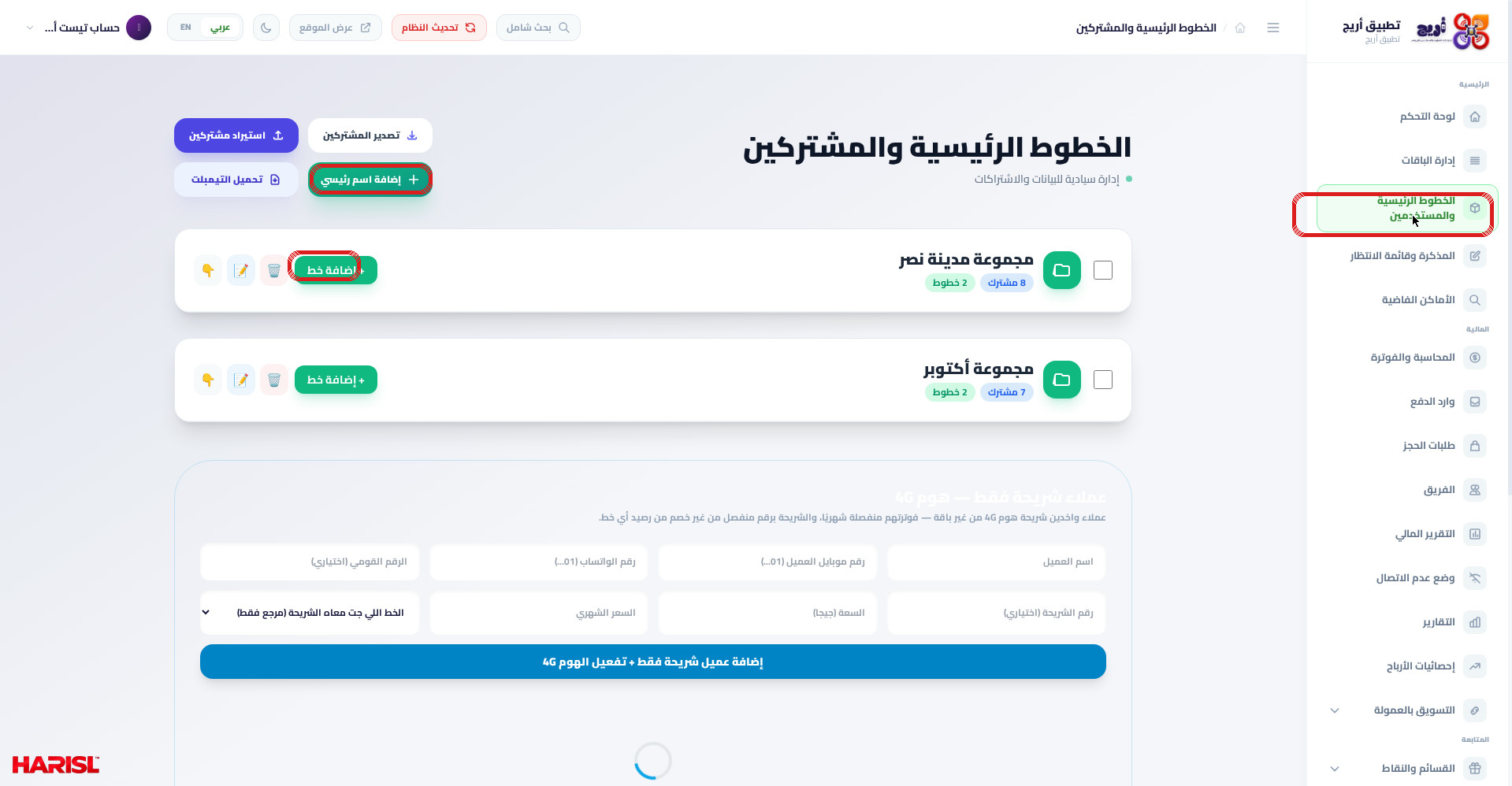
أعلى الصفحة أربعة أزرار بالترتيب ده: «تصدير المشتركين» و«استيراد مشتركين» و«إضافة اسم رئيسي» و«تحميل التيمبلت» — والمربع الأحمر التاني في الصورة بيشاور على «إضافة اسم رئيسي». ومفيش صف بحث خاص بالصفحة دي؛ البحث المتاح هو زرار «بحث شامل» في الشريط العلوي، وأيقونة 🔍 على بطاقة الخط للبحث داخل مشتركيه (الخطوة 6).
الخطوة 2: اقرأ بطاقة المجموعة قبل ما تضيف فيها خطًا
الصفحة منظمة في بطاقات مجموعات، كل مجموعة بطاقة مستقلة. اقرأ البطاقة كده: اسم المجموعة على اليمين، وتحته عدّادان: عدد المشتركين وعدد الخطوط — مثال من حساب تجريبي: بطاقة «مجموعة مدينة نصر» مكتوب عليها «8 مشترك» و«2 خطوط». وعلى البطاقة نفسها، بالترتيب: مربع تحديد صغير، وزرار «+ إضافة خط» الأخضر — والمربع الأحمر التالت في الصورة بيشاور عليه — وأيقونات سلة المهملات 🗑️ للحذف، والقلم 📝 للتعديل، والسهم 👇 لفتح البطاقة وقفلها.
اضغط السهم 👇 عشان تشوف بطاقات الخطوط اللي جوّاها. ولو المجموعة فاضية، هتظهر رسالة «لا توجد خطوط مضافة لهذه المجموعة.» ولو مفيش مجموعات أصلًا، هتظهر دعوة «إضافة فورية» لإنشاء أول مجموعة.
الخطوة 3: لإضافة مجموعة جديدة اضغط «إضافة اسم رئيسي» واكتب اسمًا واحدًا فقط
اضغط «إضافة اسم رئيسي» أعلى الصفحة، وهتفتح نافذة «إضافة اسم رئيسي جديد». النافذة دي فيها حقل واحد بس — والمربع الأحمر بيشاور عليه:
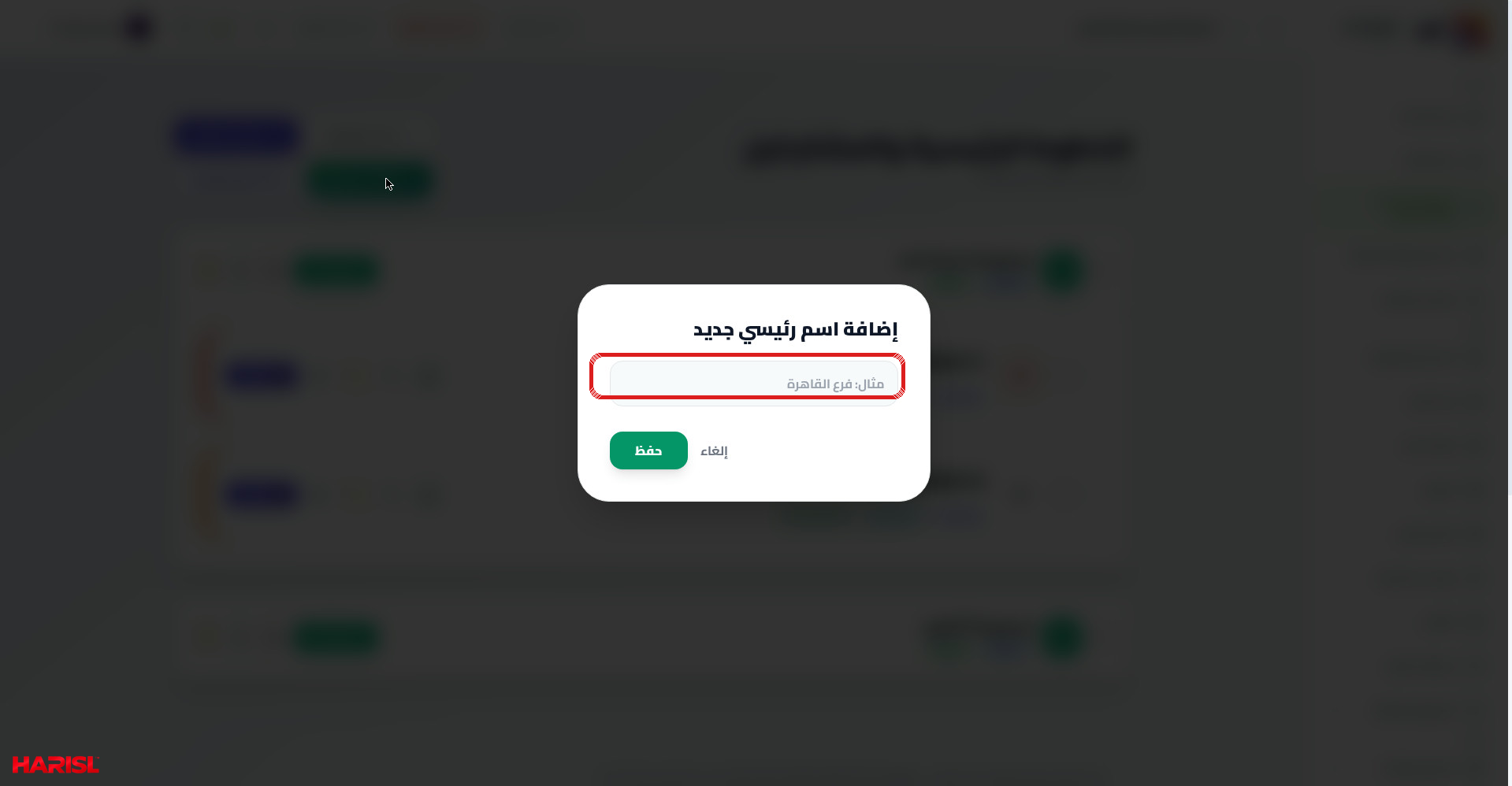
الحقل مطلوب، والمثال الجاهز فيه: «مثال: فرع القاهرة». اكتب اسمًا يوصف المجموعة فعلًا — فرع، أو مشغّل، أو منطقة — لأن الاسم ده هو اللي هتدوّر بيه بعد كده. اضغط «حفظ»، وهتظهر رسالة «✅ تم إضافة المجموعه بنجاح.» والبطاقة الجديدة هتظهر في الصفحة. ولو غيّرت رأيك، «إلغاء» بيقفل النافذة من غير حفظ.
ولتعديل اسم مجموعة، اضغط القلم 📝 على بطاقتها — هتفتح نافذة «تعديل اسم المجموعة» بنفس الحقل متعبّي بالاسم الحالي. عدّله واضغط «تحديث»، وهتظهر رسالة «✅ تم تعديل المجموعه بنجاح.»
الخطوة 4: لإضافة خط جديد اضغط «+ إضافة خط» من بطاقة المجموعة واملأ «بيانات الاتصال»
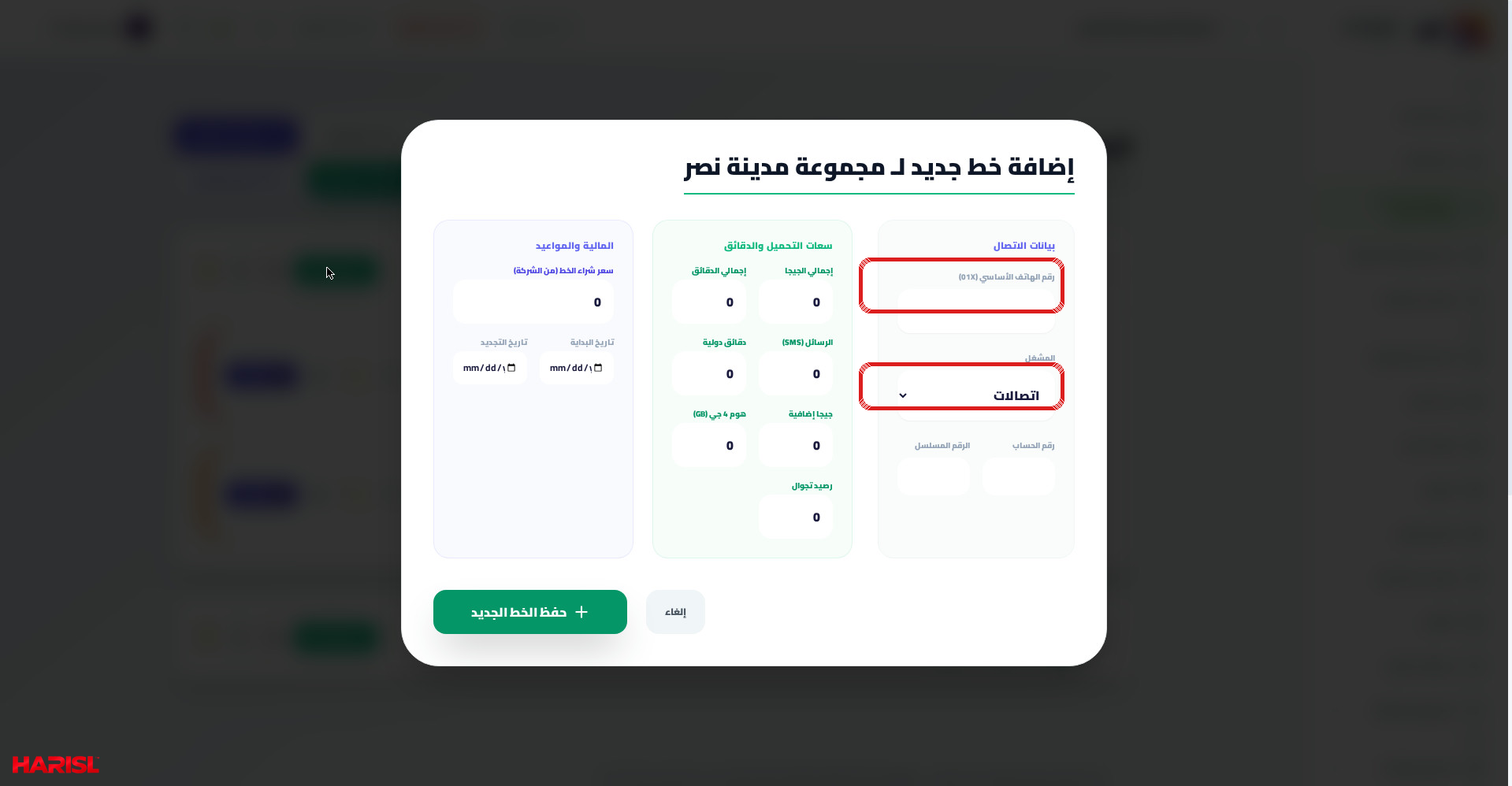
على بطاقة المجموعة اللي عايز الخط يبقى جوّاها، اضغط «+ إضافة خط» — وهتفتح نافذة عنوانها «إضافة خط جديد لـ» متبوعًا باسم المجموعة، زي «إضافة خط جديد لـ مجموعة مدينة نصر». النافذة مقسمة لثلاث مجموعات: «بيانات الاتصال» على اليمين، و«سعات التحميل والدقائق» في النص، و«المالية والمواعيد» على الشمال. ابدأ ببيانات الاتصال — والمربعان الأحمران في الصورة بيشاوران على أول حقلين:
| الحقل | إيه اللي يتكتب فيه |
|---|---|
| رقم الهاتف الأساسي (01x) | مطلوب. رقم الخط نفسه: 11 رقمًا يبدأ بـ 01، ولا يقبل رقمًا مكررًا لحسابك. لو الرقم مش بالصيغة دي أو متسجل قبل كده، النموذج مش هيتحفظ. |
| المشغل | مطلوب. قائمة منسدلة بتبدأ بـ «اتصالات»، واختياراتها: اتصالات، فودافون، اورنج، وي. المشغل ده هو اللي بيحدد لون بطاقة الخط وشريطه الجانبي. |
| رقم الحساب | اختياري. رقم حسابك عند المشغّل لو موجود — لو مش موجود سيبه فاضي، مش هيمنع الحفظ. |
| الرقم المسلسل | اختياري. الرقم المسلسل للخط لو موجود — زي رقم الحساب، سيبه فاضي لو مش معاك. |
الخطوة 5: املأ «سعات التحميل والدقائق» السبعة، ثم «المالية والمواعيد»
في مجموعة «سعات التحميل والدقائق» سبعة حقول أرقام — كلها مطلوبة، وكلها بتبدأ من صفر. وزي ما شرحنا في دليل الباقات: الصفر نفسه قيمة مقبولة — لو الخط مفيهوش مورد معين، سيبه صفر بدل ما تسيب الحقل فاضي، لأن الحقل الفاضي مش هيتحفظ.
| الحقل | معناه |
|---|---|
| إجمالي الجيجا | إجمالي حصة الإنترنت للخط كله. |
| إجمالي الدقائق | إجمالي دقائق الخط كله. |
| الرسائل (SMS) | عدد الرسائل المتاحة على الخط. |
| دقائق دولية | الدقائق الدولية المتاحة. |
| جيجا إضافية | حصة إنترنت إضافية فوق الأساسية. |
| هوم 4 جي (GB) | حصة الهوم 4G على الخط. |
| رصيد تجوال | رصيد التجوال المتاح. |
في مجموعة «المالية والمواعيد»: حقل «سعر شراء الخط (من الشركة)» مطلوب وبيبدأ من صفر — ده سعر تكلفتك انت، مش سعر البيع للمشترك، وبيتستخدم في تقارير الأرباح. أما «تاريخ البداية» و«تاريخ التجديد» فمنتقيَا تواريخ (بصيغة شهر/يوم/سنة) واختياريان — سيبهما فاضيين لو التواريخ لسه مش محددة.
بعد ما تراجع كل الأرقام، اضغط «+ حفظ الخط الجديد» أسفل النافذة، وهتظهر رسالة «✅ تم إضافة الخط الرئيسي بنجاح.» والبطاقة الجديدة هتظهر جوّه مجموعتها. ولو غيّرت رأيك، «إلغاء» بيقفل النافذة من غير حفظ.
الخطوة 6: اقرأ بطاقة الخط، وافتحها عشان تشوف مشتركيه
بطاقة الخط بتعرض، بالترتيب: رقم الهاتف، ووسم المشغّل، وعدد المشتركين، ثم ثلاثة أرقام «المتبقي/الإجمالي»: الجيجا والهوم 4 جي والدقائق — فبصة واحدة تعرف الخط لسه فيه سعة ولا اتملى. وعلى البطاقة: مربع تحديد، وزرار «+» لإضافة مشترك على الخط مباشرة، و🔍 للبحث داخل مشتركيه، و✏️ للتعديل، و🗑️ للحذف، وزرار «📥 استيراد» من ملف Excel أو CSV.
اضغط على البطاقة عشان تتفتح، وهتظهر تحتها جملة «إضافة مشترك جديد لهذا الخط» ثم جدول المشتركين بأعمدة: اسم المشترك وسعر الباقة والإضافات والإجمالي والحالة المالية وتاريخ الانتهاء والإجراءات — ومن «الإجراءات» تقدر تنقل المشترك لخط تاني أو تعدّله أو تحذفه، زي ما شرح دليل إضافة مشترك جديد.
الخطوة 7: للتعديل اضغط ✏️ — نفس النموذج بقيم الخط متعبّية
على بطاقة الخط، اضغط القلم ✏️ — هتفتح نافذة «تعديل مواصفات الخط الرئيسي»، وهي نفس النافذة بثلاث مجموعاتها ونفس الحقول، لكن بقيم الخط الحالية متعبّية فيها. عدّل اللي انت عايزه واضغط «✓ تحديث بيانات الخط» أسفل النافذة، وهتظهر رسالة «✅ تم تحديث الخط الرئيسي بنجاح.» ولو غيّرت رأيك، «إلغاء» بيقفل من غير حفظ، ومن غير ما يغيّر أي قيمة.
الخطوة 8: للنقل علّم على الخطوط ثم «نقل خط» — وللحذف انتبه: حذف الخط بيحذف مشتركيه
علّم على مربع التحديد على بطاقة أي خط — ومربع التحديد على بطاقة المجموعة بيعلّم على كل خطوطها. أول ما تعلّم، هيظهر شريط علوي فيه «نقل خط (العدد)» و«حذف المحدد (العدد)». اضغط «نقل خط»، وهتفتح نافذة «نقل خط لمجموعة أخرى» فيها قائمة «اختر الوجهة...» بأسماء مجموعاتك — اختار المجموعة الجديدة واضغط «تأكيد النقل»، والخط هيتنقل بمشتركيه لمجموعتها الجديدة. ونفس النافذة للمشتركين بعنوان «نقل مشترك لخط آخر».
أما الحذف فخطر حقيقي: اضغط 🗑️ أو «حذف المحدد»، وأكّد رسالة «هل أنت متأكد من حذف العناصر المحددة بشكل نهائي؟» — وهتظهر رسالة «✅ تم حذف الخط الرئيسي وجميع مشتركيه بنجاح.» يعني الخط ومشتركوه كلهم هيتحذفوا مع بعض. وحذف المجموعة أخطر: رسالتها «✅ تم حذف المجموعه وجميع محتوياتها.» فقبل أي حذف، انقل المشتركين اللي عايز تحتفظ بيهم لخط تاني الأول — و«إلغاء» بيلغي التحديد من غير حذف.
الخطوة 9: تحت المجموعات هتلاقي قسم «عملاء شريحة فقط — هوم 4G» — ده مش خط ولا مجموعة
انزل لأسفل الصفحة بعد بطاقات المجموعات، هتلاقي قسمًا مستقلًا عنوانه «عملاء شريحة فقط — هوم 4G» ووصفه: «عملاء واخدين شريحة هوم 4G من غير باقة — فوترتهم منفصلة شهريًا، والشريحة برقم منفصل من غير خصم من رصيد أي خط.» — والمربعان الأحمران في الصورة بيشاوران على زرار الإضافة وصف الجدول تحته:
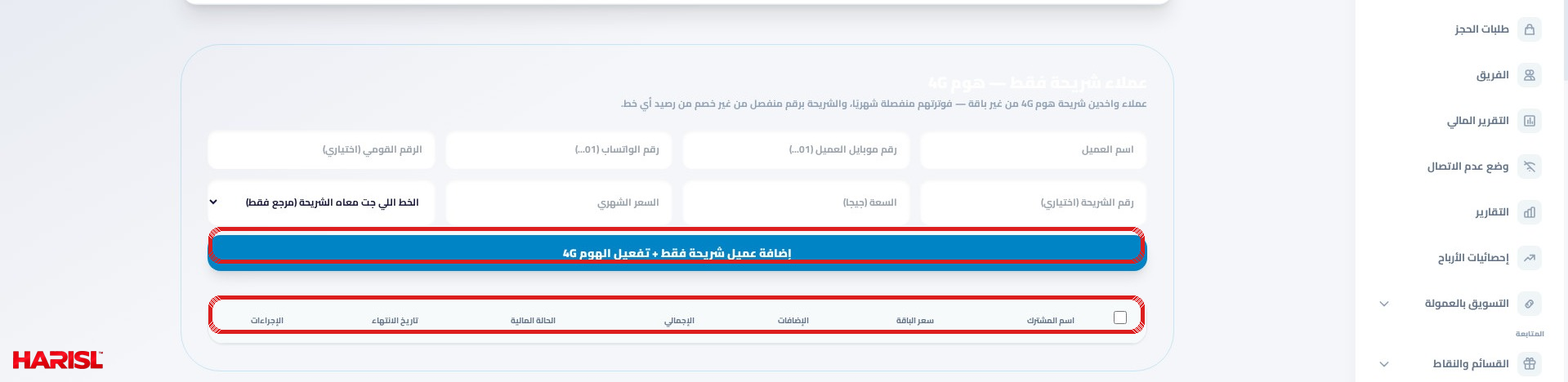
النموذج هنا سطر مباشر مش نافذة، وحقوله: «اسم العميل» مطلوب، و«رقم موبايل العميل (01...)» مطلوب، و«رقم الواتساب (01...)» مطلوب، و«الرقم القومي (اختياري)»، و«رقم الشريحة (اختياري)»، و«السعة (جيجا)» مطلوبة، و«السعر الشهري» مطلوب، وقائمة «الخط اللي جت معاه الشريحة (مرجع فقط)» — وكلمة «مرجع فقط» هنا هي النقطة كلها: الخط المختار مرجع إداري بس، ومش هيتخصم منه أي رصيد. اضغط «إضافة عميل شريحة فقط + تفعيل الهوم 4G»، وهتظهر رسالة «تم إضافة عميل الشريحة فقط وتفعيل الهوم 4G بنجاح.» والعميل هيظهر في الجدول تحت النموذج بنفس أعمدة جدول المشتركين.
صندوق «لو تهت»: أشهر مكانين العملاء بيتوهوا فيهم هنا
- ضغطت «إدارة الباقات» ولقيت بطاقات باقات مش خطوط: ارجع للخطوة 1 — دي صفحة الباقات، وصفحة الخطوط اسمها في القائمة «الخطوط الرئيسية والمستخدمين» وعنوانها «الخطوط الرئيسية والمشتركين».
- بتدوّر على «تعديل اسم المجموعة» جوّه نافذة الخط: مش هتلاقيه — تعديل اسم المجموعة من أيقونة القلم 📝 على بطاقة المجموعة نفسها (الخطوة 3)، مش من نافذة إضافة أو تعديل الخط.
خطأ شائع: حذفت خطًا واتفاجئت إن مشتركيه اتحذفوا معاه
ده مش خطأ في النظام — حذف الخط بيحذف جميع مشتركيه (الخطوة 8)، وحذف المجموعة بيحذف جميع محتوياتها. لو قصدك توقف الخط بس من غير ما تخسر المشتركين، انقلهم الأول لخط تاني من شريط التحديد، وبعدها احذف الخط الفاضي.
أسئلة شائعة
المشترك الجديد بيضاف منين: من الخط ولا من المجموعة؟
من الخط نفسه: افتح بطاقة الخط واضغط «+» أو جملة «إضافة مشترك جديد لهذا الخط» — زي ما شرح دليل إضافة مشترك جديد. المجموعة حاوية تنظيمية بس، مش مكان إضافة مباشرة.
أقدر أنقل خطًا من مجموعة لمجموعة من غير ما أخسر مشتركيه؟
أيوه — النقل بينقل الخط بمشتركيه (الخطوة 8). اللي بيخسر المشتركين هو الحذف، مش النقل.
ليه «إضافة اسم رئيسي» مفيهاش غير حقل واحد؟
لأن المجموعة مجرد اسم تنظيمي: حقل الاسم المطلوب بس، والمثال الجاهز «مثال: فرع القاهرة». كل التفاصيل (السعات والأسعار والتواريخ) مكانها في نموذج الخط، مش المجموعة.
لو سيبت حقل سعة فاضي، الخط هيتحفظ؟
لا. السعات السبعة وسعر الشراء مطلوبة — لو حقل فاضي النموذج مش هيتحفظ. لو المورد مش موجود أصلًا، اكتب صفر.
بعد ما تظبط خطوطك ومجموعاتك، راجع دليل تحصيل الفواتير عشان تعرف الفواتير بتتولد من الخطوط دي إزاي. ولو لسه مجرّبتش أريج، المميزات والأسعار (من 100 جنيه شهريًا) والتسجيل (تجربة 3 أيام مجانية)، وأي سؤال في مركز المساعدة.