بتبعت الفاتورة على الواتساب فتوصل رسالة عامة بلا اسم شركتك وبلا أرقام الدفع بتاعتك؟ صفحة قوالب رسائل الواتساب أريج بتحلها من مرة واحدة: تكتب نص الرسالة مرة واحدة، وتضيف اسم البراند وأرقام الدفع، وبعدها كل رسالة بتتبعت بنفس الصيغة وببياناتك.
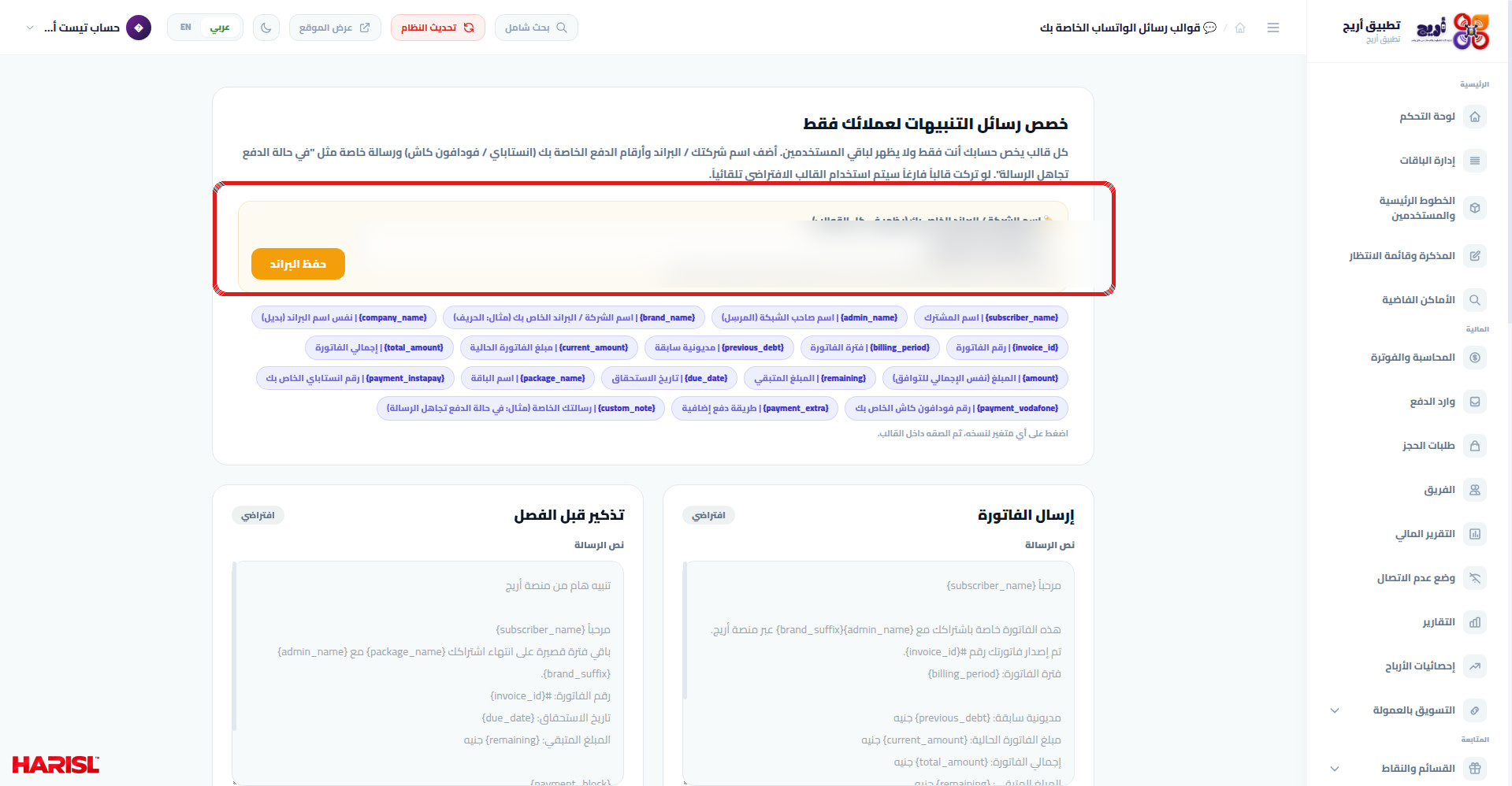
الخطوة 1: افتح قوالب رسائل الواتساب من القائمة الجانبية
من القائمة الجانبية في لوحة التحكم، اضغط «قوالب رسائل الواتساب» — هتفتح صفحة /whatsapp-templates بعنوان أعلى الصفحة «💬 قوالب رسائل الواتساب الخاصة بك»، وتحته عنوان القسم «خصص رسائل التنبيهات لعملائك فقط». وتحته ملاحظة مهمة: كل قالب يخص حسابك أنت فقط ولا يظهر لباقي المستخدمين، ولو تركت قالبًا فارغًا سيتم استخدام القالب الافتراضي تلقائيًا.
الخطوة 2: اكتب اسم البراند ثم اضغط «حفظ البراند»
أعلى الصفحة، داخل صندوق بلون مميز، قسم «🏷️ اسم الشركة / البراند الخاص بك (يظهر في كل القوالب)» وبداخله حقل نصي واحد. اكتب اسم شركتك، ثم اضغط زر «حفظ البراند» يمين الحقل، وستظهر رسالة النجاح: «تم حفظ اسم الشركة / البراند بنجاح وسيظهر في كل القوالب.» والحد الأقصى 100 حرف، ولو تركته فارغًا يُحفظ بلا اسم. واسم البراند يظهر في القوالب الأربعة معًا. ولو لم تجد القسم، راجع دليل لوحة التحكم.
الخطوة 3: انسخ المتغيرات من الشرائح والصقها داخل القالب
تحت قسم البراند صف من الشرائح الملوّنة، كل شريحة فيها متغير بين قوسين معقوفين ووصفه بجانبه، وتحتها سطر: «اضغط على أي متغير لنسخه، ثم الصقه داخل القالب.» اضغط الشريحة المطلوبة ثم الصقها داخل حقل «نص الرسالة» في البطاقة المناسبة. وعند الإرسال يستبدل النظام كل متغير بقيمته الحقيقية من الفاتورة والمشترك — فلا تكتب القيم يدويًا أبدًا. والمتغيرات المتاحة هي:
| المتغير | معناه عند الإرسال |
|---|---|
| {subscriber_name} | اسم المشترك |
| {admin_name} | اسم صاحب الشبكة (المرسِل) |
| {brand_name} | اسم الشركة / البراند الخاص بك |
| {company_name} | نفس اسم البراند (بديل) |
| {invoice_id} | رقم الفاتورة |
| {billing_period} | فترة الفاتورة |
| {previous_debt} | مديونية سابقة |
| {current_amount} | مبلغ الفاتورة الحالية |
| {total_amount} | إجمالي الفاتورة |
| {amount} | المبلغ (نفس الإجمالي، للتوافق) |
| {remaining} | المبلغ المتبقي |
| {due_date} | تاريخ الاستحقاق |
| {package_name} | اسم الباقة |
| {payment_instapay} | رقم إنستاباي الخاص بك |
| {payment_vodafone} | رقم فودافون كاش الخاص بك |
| {payment_extra} | طريقة دفع إضافية |
| {custom_note} | رسالتك الخاصة |
وملاحظة دقيقة: داخل نصوص القوالب الافتراضية سترى أيضًا المتغير {brand_suffix} — وهو ليس شريحة، بل يُعبَّأ تلقائيًا عند الإرسال فيظهر كاسم البراند بين قوسين بعد اسم المرسِل، أو لا يظهر شيء إن لم تحفظ اسم براند. وكتلة طرق الدفع تُبنى تلقائيًا من حقول الدفع في البطاقة، فلا تكتب أرقام الدفع يدويًا داخل نص الرسالة.
الخطوة 4: اعرف البطاقات الأربع — فهي القائمة الكاملة، ولا توجد تبويبات
بطاقات القوالب مكدّسة فوق بعضها في الصفحة، وليست تبويبات — مرّر لأسفل لترى كل بطاقة. ويوجد في النظام أربعة أنواع فقط، والبطاقات الأربع الظاهرة هي القائمة الكاملة، لا يوجد نوع خامس مخفي. وكل بطاقة تحمل شارة: «مخصص ✓» إن حفظت لها تخصيصًا من قبل، أو «افتراضي» إن لم تخصصها بعد. والأنواع الأربعة هي:
- «إرسال الفاتورة»: الرسالة التي تُرسل مع الفاتورة الجديدة للمشترك.
- «تذكير قبل الفصل»: رسالة تذكيرات التحصيل قبل انتهاء الاشتراك وقرب تاريخ الاستحقاق، لتذكير العميل بالسداد قبل فصل الخدمة.
- «تنبيه تأخير»: رسالة تُرسل عندما تتأخر الفاتورة عن السداد بعد تاريخ الاستحقاق.
- «تنبيه مديونية»: رسالة تُرسل عند وجود مبلغ مستحق على حساب المشترك.
والأنواع الأربعة نفسها هي التي تختار منها نوع الرسالة عند الإرسال من صفحة الفواتير، كما هو مشروح في دليل المحاسبة والتحصيل.
الخطوة 5: املأ حقول البطاقة ثم اضغط «حفظ القالب»
كل بطاقة فيها نفس الحقول بالترتيب، من أعلى إلى أسفل. املأ ما تحتاجه منها فقط، ثم اضغط زر «حفظ القالب» أسفل البطاقة. وحقول البطاقة هي:
| الحقل | إيه اللي يتكتب فيه | لو اتساب فاضي |
|---|---|---|
| «نص الرسالة» | نص الرسالة كاملًا مع المتغيرات. الحد الأقصى 2000 حرف. | يُستخدم النص الافتراضي لذلك النوع. |
| «انستاباي الخاص بك» | رقم إنستاباي الذي يدفع عليه العميل. الحد الأقصى 100 حرف. | لا يظهر سطر إنستاباي في الرسالة. |
| «فودافون كاش الخاص بك» | رقم فودافون كاش. الحد الأقصى 100 حرف. | لا يظهر سطر فودافون كاش. |
| «طريقة دفع إضافية (اختياري)» | أي طريقة دفع أخرى بنص حر. الحد الأقصى 255 حرفًا. | لا يظهر سطر إضافي. |
| «رسالة خاصة (اختياري)» | جملة ثابتة تُضاف للرسالة. الحد الأقصى 500 حرف. | لا تُضاف جملة. |
| «تفعيل هذا القالب» | مربع اختيار مفعّل افتراضيًا. اتركه مفعّلًا ليُستخدم قالبك المخصص. | إن ألغيت تفعيله، يعود الإرسال إلى الافتراضي حتى لو كان النص مكتوبًا. |
عند الضغط على «حفظ القالب» ستظهر رسالة النجاح: «تم حفظ قالب الواتساب الخاص بك بنجاح.» وانتبه إلى قاعدتين: النص الباهت داخل حقل «نص الرسالة» مجرد تلميح يعرض النص الافتراضي — وليس نصًا محفوظًا. والحفظ يشترط كتابة نص القالب أو ملء حقل واحد على الأقل؛ فإن ضغطت الحفظ وكل الحقول فارغة ستظهر رسالة الخطأ: «اكتب نص القالب أو بيانات الدفع أولاً.» ولن يُحفظ شيء. ويمكنك حفظ بيانات الدفع وحدها دون نص. ولمعرفة ربط الواتساب نفسه، راجع دليل إعدادات الواتساب.
الخطوة 6: راجع المعاينة الحية قبل أن ترسل لأي عميل
أسفل كل بطاقة سطر قابل للفتح بعنوان «معاينة حية» يليه بين قوسين رقم فاتورة إن وُجدت فواتير في حسابك، أو كلمة «افتراضية» إن لم توجد بعد. اضغط عليه لعرض الرسالة كما ستُرسل فعلًا — بالمتغيرات مستبدلة بقيم من أحدث فاتورة، أو بالنص الافتراضي عند عدم وجود فواتير. هذه المعاينة الحية للمراجعة فقط ولا تُرسل شيئًا. وإن ظهرت «افتراضية» رغم أنك حفظت قالبًا، فتأكد من أن مربع «تفعيل هذا القالب» مفعّل، ومن أنك حفظت البطاقة فعلًا.
الخطوة 7: استعادة الافتراضي — تحذير صريح قبل أن تضغطه
بجانب زر «حفظ القالب» في كل بطاقة زر «استعادة الافتراضي». عند الضغط عليه ستظهر نافذة تأكيد بسؤال: «استعادة القالب الافتراضي؟» — وإن أكدت، سيتم حذف تخصيصك المحفوظ لذلك النوع نهائيًا، ويعود الإرسال إلى النص الافتراضي، وستظهر رسالة النجاح: «تمت استعادة القالب الافتراضي.» فانسخ نصك واحتفظ به خارج أريج أولًا إن كنت قد تحتاجه.
الخطوة 8: الإرسال نفسه يتم من صفحة الفواتير — وليس من هنا
صفحة القوالب للتخصيص فقط ولا تُرسل أي رسالة بذاتها. وأسفل البطاقات زر «الذهاب لصفحة الفواتير للإرسال» — اضغطه، وهناك تختار الفاتورة ونوع الرسالة من الأنواع الأربعة، فيُرسل النص المخصص بعد تعبئة متغيراته. وتعديل نص الإرسالية الواحدة متاح من نافذة الإرسال نفسها دون تغيير القالب المحفوظ.
لو تهت: أشهر مكانين العملاء بيتوهوا فيهم هنا
أولًا: بتدوّر على تبويبات للأنواع الأربعة ولا تجدها. لا توجد تبويبات في هذه الصفحة أصلًا — البطاقات الأربع مكدّسة رأسيًا، فمرّر لأسفل وستجد «تذكير قبل الفصل» ثم «تنبيه تأخير» ثم «تنبيه مديونية» تحت بطاقة «إرسال الفاتورة».
ثانيًا: خصصت قالبًا لكن الرسائل ما زالت تصل بالصيغة الافتراضية. راجع ثلاثة أشياء: شارة البطاقة — هل هي «مخصص ✓» أم «افتراضي»؟ فإن كانت «افتراضي» فأنت لم تحفظ بعد، أو ضغطت الحفظ وكل الحقول فارغة فظهرت رسالة الخطأ. ثم مربع «تفعيل هذا القالب» — إن كان غير مفعّل فالإرسال يعود إلى الافتراضي. ثم الحساب نفسه — القوالب خاصة بكل حساب على حدة.
خطأ شائع: نسخ النص الافتراضي من التلميح الباهت ثم لصقه كما هو
يظن بعض العملاء أن النص الباهت داخل حقل «نص الرسالة» هو نصهم المحفوظ، فينسخونه ويلصقونه ويحفظونه — فيتحول القالب إلى «مخصص ✓» بنفس النص القديم، ثم لا يصلهم أي تحسين مستقبلي على النص الافتراضي لأنهم أصبحوا على نسخة مجمّدة منه. التصحيح: اترك الحقل فارغًا إن كنت راضيًا عن النص الافتراضي، واكتب بيانات الدفع والرسالة الخاصة فقط. وخطأ مشابه: كتابة المتغير بلا قوسين أو بحرف زائد — فالمتغير لا يُستبدل إلا إن طابق اسمه حرفيًا، والأسلم النسخ من الشريحة نفسها.
أسئلة شائعة عن قوالب رسائل الواتساب في أريج
هل قالب حسابي يظهر لحسابات أخرى أو لعملائي؟ لا. كل قالب يخص الحساب المسجّل به فقط، وما يصل العميل هو الرسالة النهائية بعد تعبئة المتغيرات.
لو تركت قالبًا فارغًا تمامًا، ماذا سيُرسل للعميل؟ سيُرسل النص الافتراضي لذلك النوع تلقائيًا، ومعه كتلة الدفع إن كنت قد ملأت أرقام الدفع. القالب الفارغ لا يعني رسالة فارغة أبدًا.
هل أستطيع استرجاع نصي المخصص بعد «استعادة الافتراضي»؟ لا. الاستعادة تحذف الصف المخصص لذلك النوع، ولا توجد نسخة محفوظة داخل أريج تعود إليها.
هل أستطيع تغيير نص الرسالة لعميل واحد دون تغيير القالب؟ نعم. من نافذة الإرسال في صفحة الفواتير يمكنك تعديل نص رسالة الإرسالية الواحدة، وهذا التعديل لا يغيّر القالب المحفوظ هنا.
ابدأ الآن: خصّص قوالب رسائل الواتساب أريج باسم شركتك وأرقام دفعك، وراجع المعاينة الحية قبل أول إرسال. وإن لم يكن لديك حساب بعد، سجّل في أريج وجرّب القوالب، أو اطّلع على مميزات أريج والأسعار، وستجد كل الأدلة في دليل الاستخدام، وأي سؤال آخر مكانه مركز المساعدة.