لو عايز فواتيرك وتنبيهاتك توصل للمشتركين على الواتساب من غير ما تبعتها يدويًا كل مرة، فصفحة إعدادات الواتساب أريج هي المكان اللي بتربط فيه رقمك. الدليل ده هيشرح الصفحة عنصرًا عنصرًا: من حالة الاتصال لحد أزرار الربط، وإيه اللي بيظهر لما تكون متصل وإيه اللي مش بيظهر وانت غير متصل — عشان متدورش على زرار مش موجود أصلًا في حالتك.
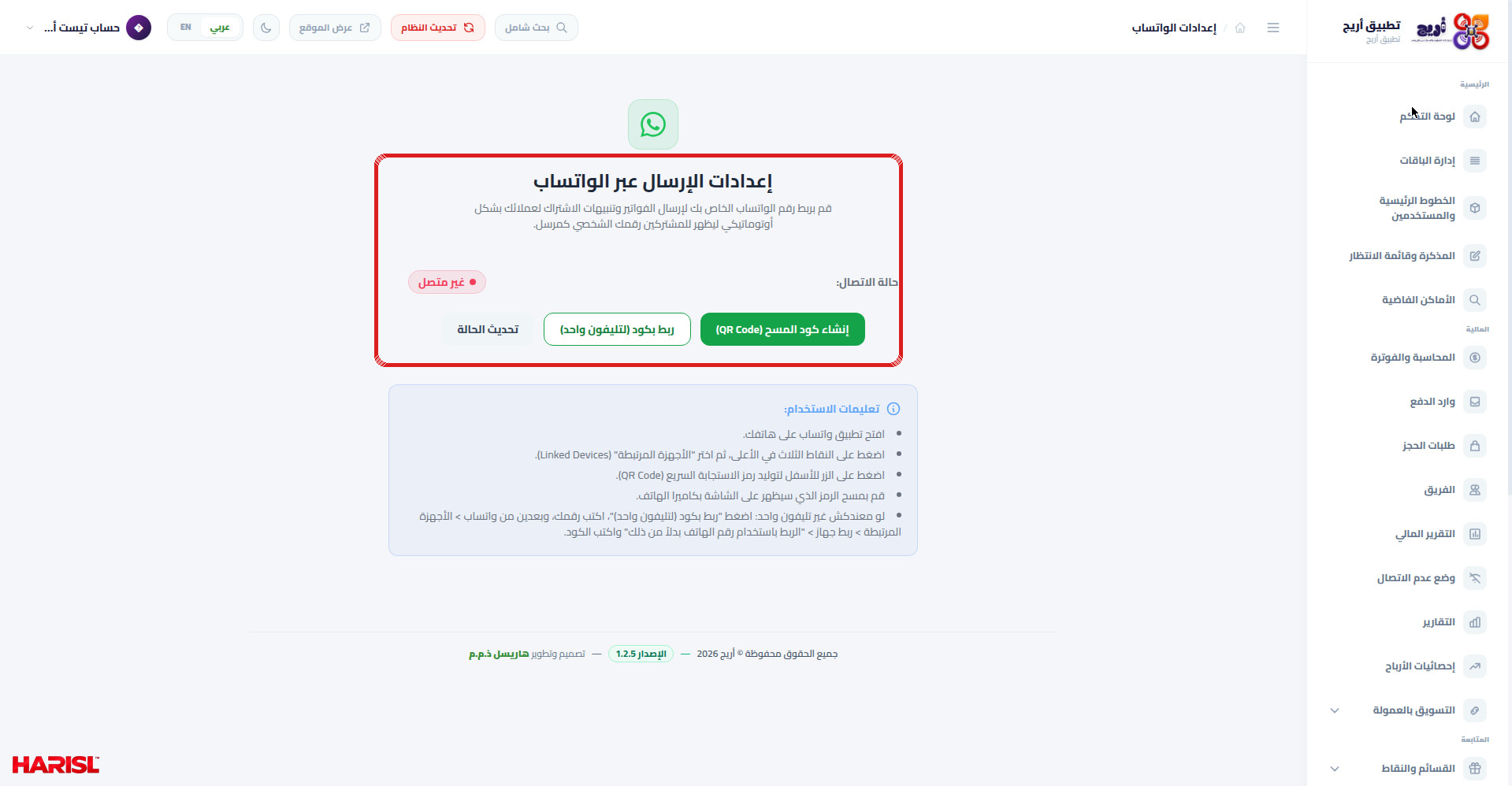
الخطوة 1: افتح إعدادات الواتساب أريج من صفحة /whatsapp-settings
افتح صفحة /whatsapp-settings الخاصة بمدير التنانت (Tenant admin) — انتبه: ده مش عرض المشرف العام (super-admin)، فالصفحة اللي هتشوفها هنا هي صفحة حسابك انت كمدير لمتجرك. أعلى الصفحة هتلاقي مسار التنقل (breadcrumb) «إعدادات الواتساب»، وتحته العنوان «إعدادات الإرسال عبر الواتساب». وتحت العنوان وصف الصفحة: ربط رقم لتصل الفواتير والتنبيهات تلقائيًا، وليظهر للمشتركين الرقم الشخصي كمرسل. ولو مش لاقي القسم، راجع دليل لوحة التحكم — القائمة بنفس ترتيب دليل الاستخدام. وملحوظة مهمة: لقطة الدليل من حساب تجريبي للتصوير فقط، وحالته كانت «غير متصل» — حسابك انت ممكن يكون متصلًا أصلًا، والدليل بيغطي الحالتين.
الخطوة 2: اقرأ حالة الاتصال في إعدادات الواتساب أريج قبل ما تضغط أي زرار
أول حاجة في الصفحة هي حالة الاتصال، وهي بتتغير حسب وضع حسابك — والحالات الثلاث هي:
| الحالة | اللون | معناها |
|---|---|---|
| متصل | أخضر | رقمك مربوط، والرسائل بتخرج منه. |
| في انتظار الربط | كهرماني (أصفر) | عملية الربط جارية (connecting) ولسه مكتملتش. |
| غير متصل | أحمر | مفيش رقم مربوط حاليًا، ومحتاج خطوة ربط. |
في لقطة الحساب التجريبي كانت الحالة «غير متصل» باللون الأحمر — يعني الحساب التجريبي مش مربوط، والدليل ده بيوصف الربط من حالة عدم الاتصال دي. ولو حالتك «متصل» بالأخضر، فانت مش محتاج خطوات الربط — روح مباشرة لخطوة زرَي الاختبار وقطع الاتصال (الخطوة 6)، لأنهم بيظهروا في حالة الاتصال بس.
الخطوة 3: أزرار إعدادات الواتساب أريج على الشاشة غير المتصلة — أسماؤها فقط
على الشاشة غير المتصلة هتلاقي ثلاثة أزرار في أعلى الصفحة، بالترتيب ده:
- «إنشاء كود المسح (QR Code)» — لبدء ربط بالمسح الضوئي.
- «ربط بكود (لتليفون واحد)» — لبدء ربط بكود رقمي بدل المسح.
- «تحديث الحالة» — لإعادة فحص حالة الاتصال الحالية.
وتنبيه صريح عن اللقطة: الأزرار الثلاثة دي ظهرت كأسماء فقط في اللقطة — لم يُضغط أي زرار منها أثناء التصوير، ولم تُعرض الشاشة اللي بعد أي زرار. فالخطوتين الجايتين (المسح والربط بكود) وصف نصي من الكود فقط، مش شاشات شُفنا عليها ضغط فعلي. ولو حالتك «متصل»، هتلاقي كمان زرَي «إرسال رسالة اختبار» و«قطع الاتصال» — وهم مش موجودين على الشاشة غير المتصلة أصلًا (الخطوة 6 بتشرح ليه).
الخطوة 4: صندوق «تعليمات الاستخدام» في إعدادات الواتساب أريج — خطوات المسح من تليفونك
تحت الأزرار هتلاقي صندوق «تعليمات الاستخدام»، وده ملخص خطوات الربط بالمسح من تطبيق واتساب على تليفونك، بالترتيب ده:
- افتح تطبيق واتساب على تليفونك.
- اضغط النقاط الثلاث (قائمة الخيارات).
- اختر الأجهزة المرتبطة (Linked Devices).
- اضغط ربط جهاز.
- امسح كود الـ QR اللي هيظهر لك على صفحة أريج.
والصندوق ده تعليمات ثابتة على الصفحة — مش نتيجة ضغط، ومش بيغني عن إنشاء الكود نفسه من زرار «إنشاء كود المسح (QR Code)» في الخطوة الجاية.
الخطوة 5: ربط إعدادات الواتساب أريج بكود المسح (QR) — وصف نصي فقط
تنبيه: الخطوة دي وصف نصي فقط — لم تُنفَّذ أثناء التصوير، ولم يُضغط زرار «إنشاء كود المسح (QR Code)» في اللقطة. حسب الكود: عند إنشاء الربط، بيتم إنشاء نسخة اتصال (createInstance)، وصورة كود الـ QR بتتحقن في حاوية مخفية على الصفحة، وبيظهر أثناء الإنشاء مؤشر تحميل بنص «جاري إنشاء الرمز...». بعدها تمسح الكود من واتساب بنفس خطوات صندوق «تعليمات الاستخدام» (الأجهزة المرتبطة > ربط جهاز > مسح). وفايدة إضافية للرقم المربوط: هو نفسه الرقم اللي بيُستخدم لإرسال أكواد التحقق (OTP) للمشتركين الجدد، والرسائل للمسؤولين (admins) — فاختار رقمًا فعليًا شغالًا، مش رقمًا مؤقتًا هتقفله بعد أسبوع.
الخطوة 6: ربط إعدادات الواتساب أريج بكود لتليفون واحد — وصف نصي فقط
تنبيه: الخطوة دي برضه وصف نصي فقط — لم تُنفَّذ أثناء التصوير. ودي بديل المسح لو تليفونك مش قادر يمسح، أو لو عايز تربط تليفونًا واحدًا بكود رقمي. التفاصيل بالظبط:
| العنصر | الشرح |
|---|---|
| ظهور القسم | قسم الربط بكود مخفي لحد ما تضغط «ربط بكود» — فلو مش شايفه، ده طبيعي، مش عطل. |
| حقل رقم الهاتف | اكتب رقم التليفون اللي هتربطه، والنص الإرشادي (placeholder) هو 01xxxxxxxxx. لو سبته فاضي وضغطت، هتظهر رسالة الخطأ «اكتب رقم الهاتف أولًا.» (رمز الخطأ 422). |
| الكود | كود من 8 حروف/أرقام، ومعاه زرار نسخ. والكود صالح لدقائق — لو انتهى اطلب كود جديد بنفس الخطوات. |
| في واتساب | افتح الأجهزة المرتبطة > ربط جهاز > «الربط باستخدام رقم الهاتف بدلاً من ذلك»، واكتب الكود هناك. |
| النتيجة | بعد الربط، الحالة بتتحدث تلقائيًا — مش محتاج تحديث يدوي عشان تشوف «متصل». |
وزرار «تحديث الحالة» موجود للي عايز يعيد فحص الحالة يدويًا — والصفحة نفسها بتعيد تحميل حالة الاتصال لما يكون فيه نسخة اتصال موجودة (instance exists).
الخطوة 7: زرَا حالة الاتصال فقط في إعدادات الواتساب أريج — رسالة الاختبار وقطع الاتصال
دي أهم نقطة في الدليل كله، عشان هي سبب لخبطة كتير: زرارا «إرسال رسالة اختبار» (test-send) و«قطع الاتصال» (logout) بيظهروا فقط لما تكون حالة الواتساب «متصل» (whatsapp_status === 'connected') — وده بالظبط سبب عدم ظهورهم على الشاشة غير المتصلة في اللقطة. فلو انت «غير متصل» ومش لاقيهم، ده مش عطل ولا نقص في حسابك — هم هيظهروا بعد الربط الناجح بس. وتفاصيلهم (وصف نصي فقط — لم يُضغط أي منهما أثناء التصوير):
- إرسال رسالة اختبار: بيبعت رسالة نصها «رسالة اختبار من منصة أريج للتأكد من اتصال الواتساب بنجاح.» إلى رقم هاتف الحساب نفسه — يعني رسالة الاختبار بتوصلك انت، مش لمشترك. ولو مفيش رقم هاتف صالح، رسالة الخطأ هي «لا يوجد رقم هاتف صالح لإرسال رسالة الاختبار.»، ولو مفيش اتصال واتساب مرتبط بالحساب، رسالة الخطأ هي «لا يوجد اتصال واتساب مرتبط بهذا الحساب.».
- قطع الاتصال — تحذير صريح: الزرار ده بيقطع اتصال الواتساب فعلًا — يعني بعد الضغط عليه رقمك مش هيبقى مربوط، والفواتير والتنبيهات مش هتخرج على الواتساب لحد ما تربط من جديد. ورسالة النجاح بعد القطع هي بالإنجليزية كما تظهر: «WhatsApp connection has been disconnected.». متضغطوش للتجربة وانت متصل وشغلك معتمد عليه — القطع قطع حقيقي، مش إخفاء مؤقت.
ولو بتستخدم قوالب الرسائل بعد الربط، راجع دليل قوالب رسائل الواتساب، ولو بتفعّل الرد الآلي، راجع دليل الشات بوت زين.
صندوق «لو تهت»: أشهر مكانين العملاء بيتوهوا فيهم هنا
- بتدور على «إرسال رسالة اختبار» أو «قطع الاتصال» ومش لاقيهم: انت مش تايه — الزراران دول بيظهروا فقط لما تكون «متصل». اربط رقمك الأول (بالمسح أو بالكود)، وبعد ما الحالة تبقى «متصل» هتلاقيهم على نفس الصفحة.
- ضغطت «ربط بكود» ومش شايف مكان الكود ولا حقل الرقم: قسم الربط بكود مخفي لحد ما تضغط الزرار — فلو كنت بتدور عليه قبل الضغط، مش هتلاقيه. اضغط «ربط بكود (لتليفون واحد)» الأول، وبعدها اكتب الرقم (01xxxxxxxxx) واطلب الكود.
خطأ شائع: إعادة استخدام كود ربط انتهى — أو اعتبار «غير متصل» عطلًا في الحساب
أشهر غلطة هنا: طلب كود الربط، والتأخر في إدخاله، وبعدها إدخال نفس الكود بعد انتهائه والاستغراب إنه مرفوض. التصحيح: الكود صالح لدقائق بس — لو انتهى اطلب كود جديد بنفس الخطوات، ومتحاولش تعيد إدخال القديم. والغلطة التوأم: رؤية «غير متصل» بالأحمر واعتبارها عطلًا — لأ، دي مجرد حالة تعني إن مفيش رقم مربوط حاليًا، والحل خطوة ربط واحدة من الخطوتين اللي فوق، مش تذكرة دعم ولا إعدادات تانية.
أسئلة شائعة عن إعدادات الواتساب أريج
ليه مش لاقي زرار «إرسال رسالة اختبار» على صفحتي؟
لأن الزرار ده بيظهر فقط لما تكون حالة الواتساب «متصل». لو حالتك «غير متصل»، اربط رقمك الأول بالمسح أو بالكود، وبعد الربط الناجح هيظهر الزرار على نفس الصفحة.
الفرق بين الربط بالمسح والربط بكود إيه؟
المسح: بتنشئ كود QR وتمسحه من واتساب (الأجهزة المرتبطة > ربط جهاز). الكود: بتكتب رقم التليفون (01xxxxxxxxx)، وبتاخد كودًا من 8 حروف/أرقام تدخله في واتساب من «الربط باستخدام رقم الهاتف بدلاً من ذلك». النتيجة واحدة: رقم مربوط، وحالة «متصل».
الكود انتهى قبل ما أدخله — أعمل إيه؟
اطلب كودًا جديدًا بنفس الخطوات — الكود صالح لدقائق فقط، والقديم مش هيشتغل بعد انتهائه. واكتب رقم التليفون الأول، لأن تركه فاضيًا بيطلع رسالة «اكتب رقم الهاتف أولًا.».
لو ضغطت «قطع الاتصال» بالغلط، أرجّع الربط إزاي؟
القطع حقيقي: رقمك هيتفك، والرسائل هتقف لحد ما تربط من جديد. ارجع لنفس الصفحة، واعمل ربطًا جديدًا بالمسح أو بالكود، واستنى الحالة تبقى «متصل» قبل ما تعتمد على الرسائل تاني. ولو لسه مجرّبتش أريج، سجّل حسابك وجرّب إعدادات الواتساب بنفسك، وشوف المميزات والأسعار، ولو وقفت في أي حتة، مركز المساعدة موجود، وكل الشروحات في دليل الاستخدام.