

تحصيل الفواتير هو اللحظة اللي فيها الشغل بيتحول لفلوس — ولو اتأخرت أو اتلخبطت فيها، الفلوس بتتأخر معاها. الدليل ده هيوصلك من لوحة التحكم لحد ما الفاتورة تتحرك من تبويب لم يتم الدفع لتبويب تم التحصيل، خطوة خطوة وبالصور.
الخطوة 1: افتح «المحاسبة والفوترة» من القائمة الجانبية تحت «المالية»
بعد ما تدخل على حسابك، هتلاقي القائمة الجانبية على اليمين. انزل لقسم «المالية» واضغط على «المحاسبة والفوترة» — المربع الأحمر في الصورة بيشاور عليها بالظبط.
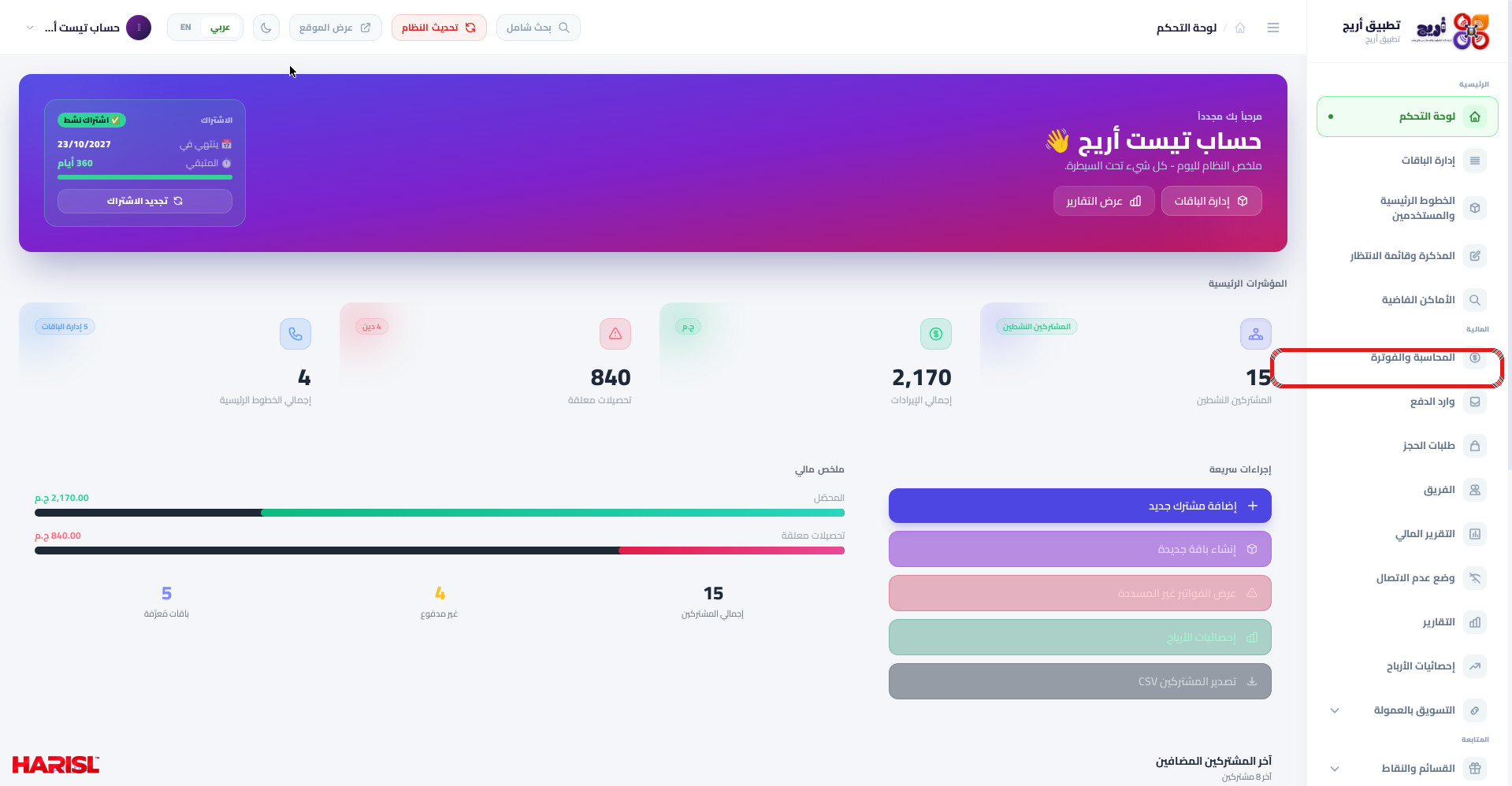
ملحوظة مهمة: في نفس القسم هتلاقي خيار تاني اسمه «وارد الدفع» — ده مش جدول الفواتير. «وارد الدفع» هو صندوق إثباتات الدفع اللي المشتركين بيبعتوها، أما تحصيل الفواتير نفسه فبيتم من «المحاسبة والفوترة» بس. لو دخلت «وارد الدفع» ولقيت نفسك قدام إثباتات مش فواتير، فانت مش تايه — انت بس في القسم الغلط.
الخطوة 2: افهم صفحة «المحاسبة والتحصيل» قبل ما تضغط أي حاجة
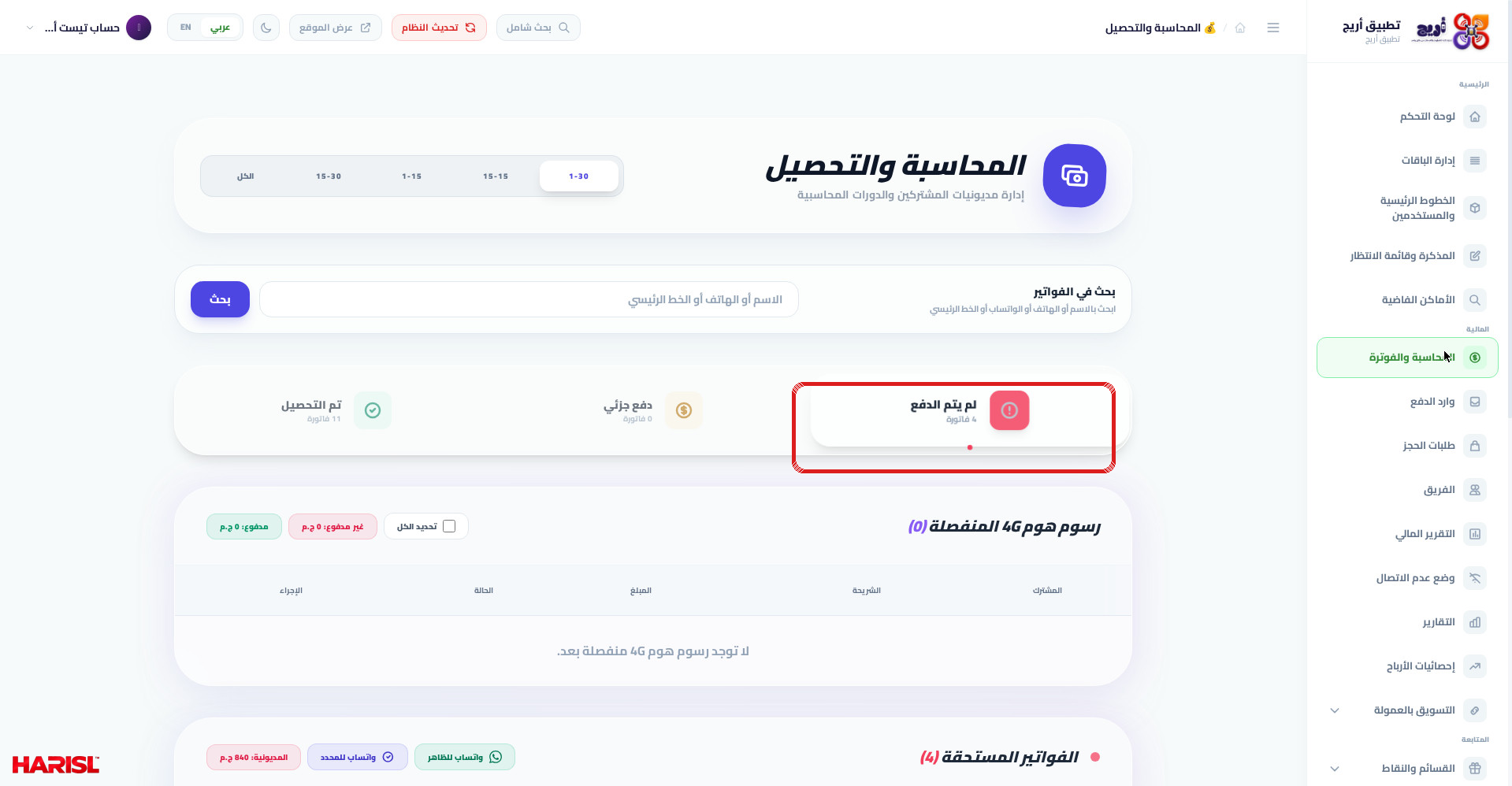
الصفحة اللي هتفتح عنوانها «المحاسبة والتحصيل» وتحته وصفها: «إدارة مديونيات المشتركين والدورات المحاسبية». وفيها ثلاث مناطق لازم تعرفهم قبل التحصيل:
- أزرار الدورة أعلى الصفحة: «1-30» و«15-15» و«1-15» و«15-30» و«الكل» — اختار الدورة اللي فواتيرك عليها، والجدول هيعرض فواتير الدورة دي بس.
- مربع «بحث في الفواتير»: اكتب فيه اسم المشترك أو رقم الهاتف أو الواتساب أو الخط الرئيسي، واضغط زرار «بحث» — وزرار «مسح» بيرجّع القايمة كاملة من غير بحث.
- التبويبات الثلاثة: «لم يتم الدفع» و«دفع جزئي» و«تم التحصيل» — وكل تبويب مكتوب عليه عدد فواتيره. التحصيل بيبدأ دايمًا من تبويب «لم يتم الدفع».
الخطوة 3: اقرأ صف الفاتورة من جدول «الفواتير المستحقة» قبل ما تحصّلها
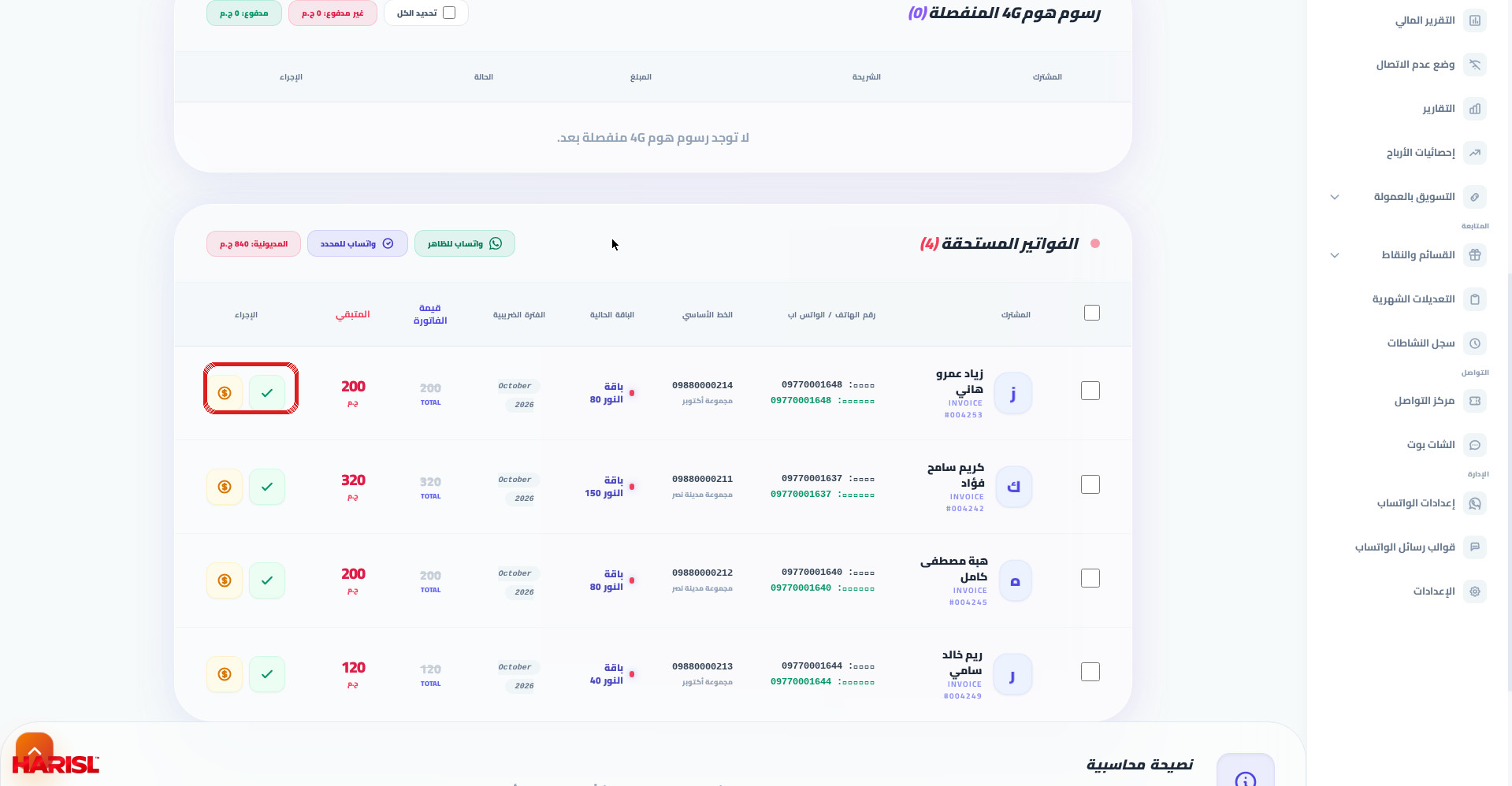
تحت التبويبات هتلاقي جدول «الفواتير المستحقة»، وفوقه شريط فيه إجمالي «المديونية» وزرارين: «واتساب للظاهر» و«واتساب للمحدد» لتذكير المشتركين. كل صف في الجدول فيه الأعمدة دي:
| العمود | معناه |
|---|---|
| المشترك | اسم المشترك ورقم فاتورته (INVOICE). |
| رقم الهاتف / الواتس اب | أرقام التواصل مع المشترك. |
| الخط الأساسي | الخط الرئيسي اللي الفاتورة تابعة ليه. |
| الباقة الحالية | باقة المشترك اللي اتحسبت عليها الفاتورة. |
| الفترة الضريبية | شهر وسنة الفاتورة (مثال: October 2026). |
| قيمة الفاتورة | إجمالي مبلغ الفاتورة كاملًا. |
| المتبقي | المبلغ اللي لسه ما اتحصّلش من الفاتورة — بالأحمر. |
| الإجراء | زرارا التحصيل: الأخضر للكامل، والأصفر للجزئي. |
اقرأ عمود «المتبقي» قبل أي ضغطة: هو اللي بيحدد هتحصّل كامل ولا جزئي، ولو صفر فالفاتورة في تبويب «تم التحصيل».
الخطوة 4: للتحصيل الكامل اضغط الزرار الأخضر — وأكّد الرسالة اللي هتظهر
في عمود «الإجراء» على صف الفاتورة، الزرار الأخضر اللي عليه علامة صح هو «تحصيل كامل». اضغطه، وهتظهر رسالة تأكيد نصها: «هل أنت متأكد من تحصيل هذه الفاتورة بالكامل؟» — أكّدها، والفاتورة هتتحرك لوحدها من تبويب «لم يتم الدفع» لتبويب «تم التحصيل»، من غير ما تدوّر عليها.
التحرك التلقائي ده قاعدة عامة في الصفحة: التنقل بين التبويبات يتم تلقائيًا عند تحديث حالة أي فاتورة — فلو فاتورة «اختفت» من قدامك بعد التحصيل، فهي ما اتمسحتش، هي بس اتنقلت للتبويب المناسب لحالتها الجديدة.
الخطوة 5: للتحصيل الجزئي اضغط الزرار الأصفر واكتب المبلغ — وراقب «المديونية المتبقية» قبل التأكيد
في نفس عمود «الإجراء»، الزرار الأصفر اللي عليه علامة العملة هو «تحصيل جزئي». اضغطه، وهتفتح نافذة عنوانها «تحصيل جزئي» فيها الحقول دي:
| الحقل | إيه اللي يتكتب فيه |
|---|---|
| المشترك | اسم المشترك — للعرض فقط، مش حقل يتكتب. |
| المبلغ المحصل | المبلغ اللي المشترك دفعه فعلًا دلوقتي بالجنيه — الحقل بيكون متعبّي بالمتبقي كاملًا، فلو الدفع جزئي غيّر الرقم للمبلغ المدفوع فعلًا. |
| المديونية المتبقية | بتتحسب لوحدها: المتبقي ناقص المبلغ المحصل — بص عليها قبل ما تأكّد؛ لو طلعت صفر فانت كده بتحصّل الفاتورة كلها مش جزء منها. |
بعد ما تتأكد من الرقمين، اضغط زرار «تأكيد التحصيل الجزئي» أسفل النافذة. الفاتورة هتتحرك لتبويب «دفع جزئي»، وعمود «المتبقي» فيها هينقص بالمبلغ اللي حصّلته. ولو دفع الباقي بعد كده، كرر الخطوة من تبويب «دفع جزئي».
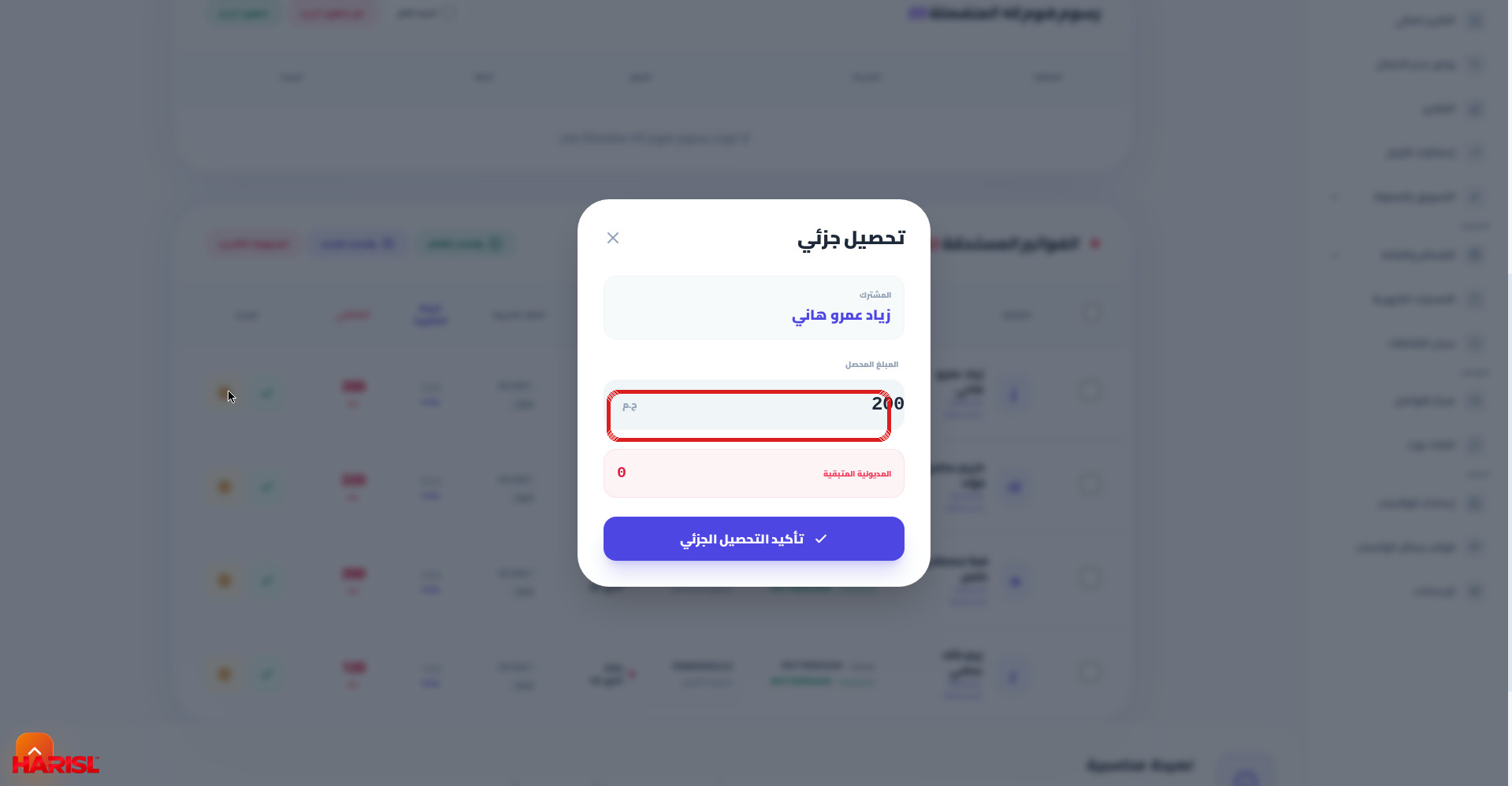
ولو غيّرت رأيك قبل التأكيد، علامة «×» أعلى النافذة بتقفلها من غير ما تسجّل أي تحصيل.
الخطوة 6: للتحصيل الجماعي علّم على الفواتير ثم اضغط «دفع جماعي»
لو عندك أكتر من فاتورة اتحصّلت مع بعض، علّم على مربعات الاختيار في أول عمود على الشمال في كل صف — ومربع التحديد أعلى الجدول بيعلّم على كل الفواتير الظاهرة مرة واحدة. بعد التحديد هيظهر شريط إجراءات فيه زرار «دفع جماعي» — اضغطه، وأكّد رسالة «هل أنت متأكد من تحصيل الفواتير المحددة؟»، والفواتير المحددة كلها هتتحصّل مع بعض.
صندوق «لو تهت»: أشهر مكانين العملاء بيتوهوا فيهم هنا
- دخلت «وارد الدفع» ومش لاقي فواتير: ارجع للخطوة 1 — «وارد الدفع» صندوق إثباتات، وتحصيل الفواتير في «المحاسبة والفوترة» تحت نفس قسم «المالية».
- ضغطت «عرض الفواتير غير المسددة» من لوحة التحكم وملقيتش أزرار تحصيل: الزرار السريع ده بيوديك لصفحة المحاسبة بس — انزل لجدول «الفواتير المستحقة» وهتلاقي أزرار «الإجراء» على كل صف (الخطوة 3).
خطأ شائع: ضغطت «تحصيل كامل» وانت قصدك جزئي
الزرار الأخضر بيحصّل المتبقي كله، مش المبلغ اللي في دماغك — مفيش حقل مبلغ في التحصيل الكامل أصلًا. لو ضغطته بالغلط، افتح تبويب «تم التحصيل»، وعلى نفس الفاتورة اضغط زرار «تراجع عن التحصيل» (السهم الأحمر)، وأكّد رسالة «هل أنت متأكد من التراجع عن تحصيل هذه الفاتورة؟» — الفاتورة هترجع «لم يتم الدفع» بمتبقيها كاملًا، وبعدها حصّلها جزئيًا بالخطوة 5. ونفس المنطق للجزئي: زرار «تراجع عن التحصيل الجزئي» بيرجّع التحصيل الجزئي كله.
أسئلة شائعة
ليه الفاتورة اختفت بعد ما حصّلتها؟
ما اختفتش — اتنقلت تلقائيًا للتبويب المناسب لحالتها: الكامل بيروح «تم التحصيل»، والجزئي بيروح «دفع جزئي». افتح التبويب المناسب وهتلاقيها.
المبلغ المحصل في نافذة الجزئي متعبّي لوحده — أسيبه كده؟
الحقل بيكون متعبّي بالمتبقي كاملًا. لو المشترك دفع جزء بس، غيّر الرقم للمبلغ المدفوع فعلًا، وراجع «المديونية المتبقية» قبل ما تضغط تأكيد — لو صفر فانت بتحصّل الكل.
أحصّل فاتورة من «وارد الدفع»؟
لا. «وارد الدفع» لمراجعة إثباتات الدفع الواردة من المشتركين، مش لتحصيل الفواتير. التحصيل من «المحاسبة والفوترة» بس.
عايز أذكّر المشتركين اللي عليهم فلوس من غير ما أفتح كل فاتورة؟
من أعلى جدول «الفواتير المستحقة»، زرار «واتساب للظاهر» بيبعت تذكير للفواتير الظاهرة حسب الفلتر الحالي، وزرار «واتساب للمحدد» بيبعت للمحدد بعلامة صح بس.
بعد تحصيل اليوم، راجع دليل إضافة مشترك جديد، وشوف إزاي فوترة نهاية السايكل بتحسب الفواتير اللي بتحصّلها هنا. ولو لسه مجرّبتش أريج، المميزات فيها كل اللي بيعمله النظام، والأسعار بتبدأ من 100 جنيه شهريًا والتسجيل بيفتح لك تجربة 3 أيام مجانية، وأي سؤال تاني هتلاقيه في مركز المساعدة.