أريج مش تطبيق بتنزّله من متجر — هو تطبيق ويب (PWA) بيتثبّت من المتصفح نفسه: تثبيت التطبيق مجاناً، وبدون تحميل من المتجر — تثبيت فوري. الدليل ده بيشرح التثبيت على أندرويد والكمبيوتر: البانر التلقائي، والتثبيت اليدوي من القائمة لو البانر مظهرش، والتثبيت على Windows.
الخطوة 1: على أندرويد — اضغط بانر «ثبّت التطبيق على جهازك للوصول السريع»
افتح أريج من متصفح موبايلك وادخل على حسابك. فوق لوحة التحكم أو في أعلاها هتظهر لك دعوة التثبيت: «ثبّت التطبيق على جهازك للوصول السريع» وتحتها «تثبيت التطبيق مجاناً» و«بدون تحميل من المتجر — تثبيت فوري»:
اضغط على البانر (أو زرار التثبيت فيه)، وأكّد التثبيت في النافذة اللي هيطلعها لك المتصفح — وبعد ثوانٍ هتلاقي أيقونة «تطبيق أريج» على شاشتك الرئيسية. افتحها: هتفتح أريج كتطبيق مستقل من غير شريط عناوين المتصفح، وتدخل بنفس حسابك ونفس بياناتك — التثبيت مش بيعمل حسابًا جديدًا ولا بيغيّر أي حاجة في بياناتك.
الخطوة 2: لو البانر مظهرش — ثبّته يدويًا من قائمة المتصفح
لو دخلت وملقيتش البانر، التثبيت اليدوي هو الطريق — ونافذة المساعدة جوّه أريج نفسها بتقولها بالنص: «لو لم يظهر زر التثبيت التلقائي، ثبته من المتصفح مباشرة.» افتح قائمة المتصفح من الثلاث نقاط، واختار «تثبيت التطبيق» أو «إضافة إلى الشاشة الرئيسية»:
أكّد التثبيت، وهتظهر أيقونة «تطبيق أريج» على الشاشة الرئيسية زي الخطوة 1 بالظبط. ونفس الخطوتين لهواتف هواوي: افتح الموقع من متصفح هواوي أو Chrome، ومن القائمة اختار «إضافة إلى الشاشة الرئيسية» أو «تثبيت التطبيق» — ولا نحتاج AppGallery، التثبيت يتم مباشرة كتطبيق PWA من المتصفح.
الخطوة 3: على الكمبيوتر (Windows) — أيقونة التثبيت جنب شريط العنوان أو من القائمة
افتح أريج من Chrome أو Microsoft Edge على جهازك، وادخل على حسابك — الصورة دي لوحة التحكم اللي هتثبّتها، والمربع الأحمر بيشاور على القائمة الجانبية:
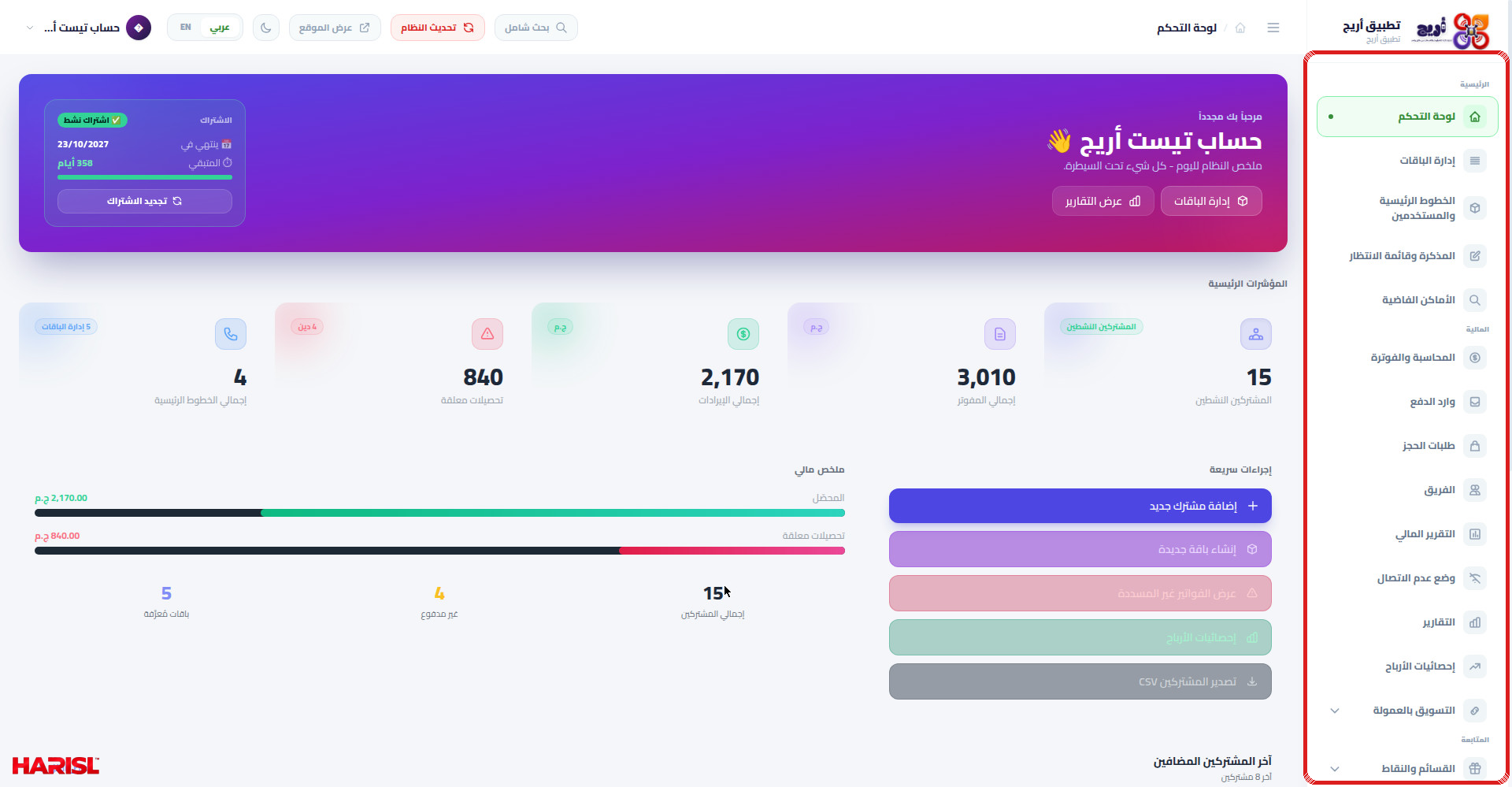
التثبيت نفسه مش جوّه صفحة أريج — دور على أيقونة التثبيت في شريط عنوان المتصفح نفسه (جنب شريط العنوان، مش جوّه الصفحة)، أو افتح قائمة المتصفح واختار «تثبيت تطبيق أريج»:
أكّد التثبيت، وبعدها سيظهر التطبيق في Start Menu ويمكن تثبيته على شريط المهام — افتحه من هناك، وهيفتح كتطبيق مستقل بنفس حسابك وبياناتك.
الخطوة 4: اتأكد إن التثبيت نجح — دور على أيقونة «تطبيق أريج»
علامة نجاح التثبيت واحدة: أيقونة باسم «تطبيق أريج» — على الشاشة الرئيسية في أندرويد، أو في Start Menu في Windows. افتحها واتأكد إنها بتفتح أريج من غير شريط عناوين المتصفح، وإنك داخل بنفس حسابك. ولو الأيقونة مش ظاهرة، ارجع للخطوة 2 وثبّت يدويًا من القائمة — التثبيت التلقائي أحيانًا مبيظهرش من أول مرة.
صندوق «لو تهت»: أشهر مكانين العملاء بيتوهوا فيهم هنا
- بتدوّر على أريج في متجر التطبيقات ومش لاقيه: ارجع للخطوة 1 — أريج مش تطبيق متجر، ومش هتلاقيه في Google Play ولا AppGallery. التثبيت من المتصفح نفسه، من البانر أو من القائمة، ومجاني.
- ثبّت التطبيق ومش لاقي الأيقونة: ارجع للخطوة 4 — دور باسم «تطبيق أريج» في الشاشة الرئيسية أو درج التطبيقات في أندرويد، أو في Start Menu في Windows. ولو ملقيتهاش، ثبّت يدويًا من قائمة المتصفح (الخطوة 2).
خطأ شائع: تحميل «أريج» من المتجر — أي تطبيق بنفس الاسم مش هو أريج
لأن أريج مش موجود في المتاجر، أي تطبيق تلاقيه في المتجر بنفس الاسم أو اسم قريب مش هو أريج، وتسجيل بياناتك فيه خطر على حسابك. الطريق الوحيد الصح: افتح areej.app من المتصفح، وثبّت من البانر أو من القائمة — بدون تحميل من المتجر، ومن غير أي رسوم.
أسئلة شائعة
التثبيت بفلوس؟
لا — التثبيت مجاني تمامًا، من غير أي رسوم ومن غير تحميل من المتجر. الدفع الوحيد في أريج هو الاشتراك نفسه بعد التجربة المجانية (100 جنيه شهريًا).
التثبيت بيغيّر حسابي أو بياناتي؟
لا — التثبيت مجرد أيقونة بتفتح نفس النظام: نفس الحساب، نفس الخطوط والمشتركين والفواتير. ولو حذفت التطبيق المثبّت، حسابك وبياناتك بيفضلوا موجودين وتدخل عليهم من المتصفح عادي.
أقدر أثبّت أريج على أكتر من جهاز؟
أيوه — ثبّته على موبايلك وعلى الكمبيوتر، وادخل بنفس الحساب من أي جهاز. كل جهاز بيفتح نفس النظام ونفس البيانات.
أنا على آيفون — أثبّت إزاي؟
الدليل ده بيغطي أندرويد والكمبيوتر — ودي المنصات المتاحة لتثبيت أريج حاليًا. على الآيفون، افتح أريج من المتصفح كالمعتاد لحد ما تتاح طريقة تثبيت مخصصة ليه، وأي استفسار في مركز المساعدة.
لو لسه مسجلتش، ابدأ من دليل إنشاء الحساب وتفعيل الاشتراك، وبعدها دليل التجربة المجانية، ولو عايز تقارن، شوف المميزات والأسعار، وكل شروحات الاستخدام في دليل الاستخدام.