تنبيه مهم قبل أي خطوة: إعدادات أريج ليست صفحة إعدادات عامة للنظام. رابط «الإعدادات» في الشريط الجانبي يفتح صفحة حسابك أنت، وعنوانها أعلى الصفحة هو «👤 حسابي الشخصي». لا تبحث هنا عن إعدادات عامة للمتجر أو للواتساب أو للتقارير — هذه الصفحة خاصة ببيانات حسابك وهويتك وكلمة مرورك فقط، وكل ما فيها ستجده مشروحًا هنا حقلًا حقلًا.
هذا الدليل يشرح إعدادات أريج من لحظة الضغط على الرابط حتى زرار الحفظ، مع قواعد التحقق كما هي مكتوبة في كود الصفحة فعلًا، لا كما نتوقعها. ولو ما زلت جديدًا على المنصة، ابدأ من دليل إنشاء حساب أريج وتفعيل الاشتراك ثم دليل لوحة التحكم قبل أن تعدّل أي بيانات.
إعدادات أريج — الخطوة 1: افتح رابط «الإعدادات» من الشريط الجانبي
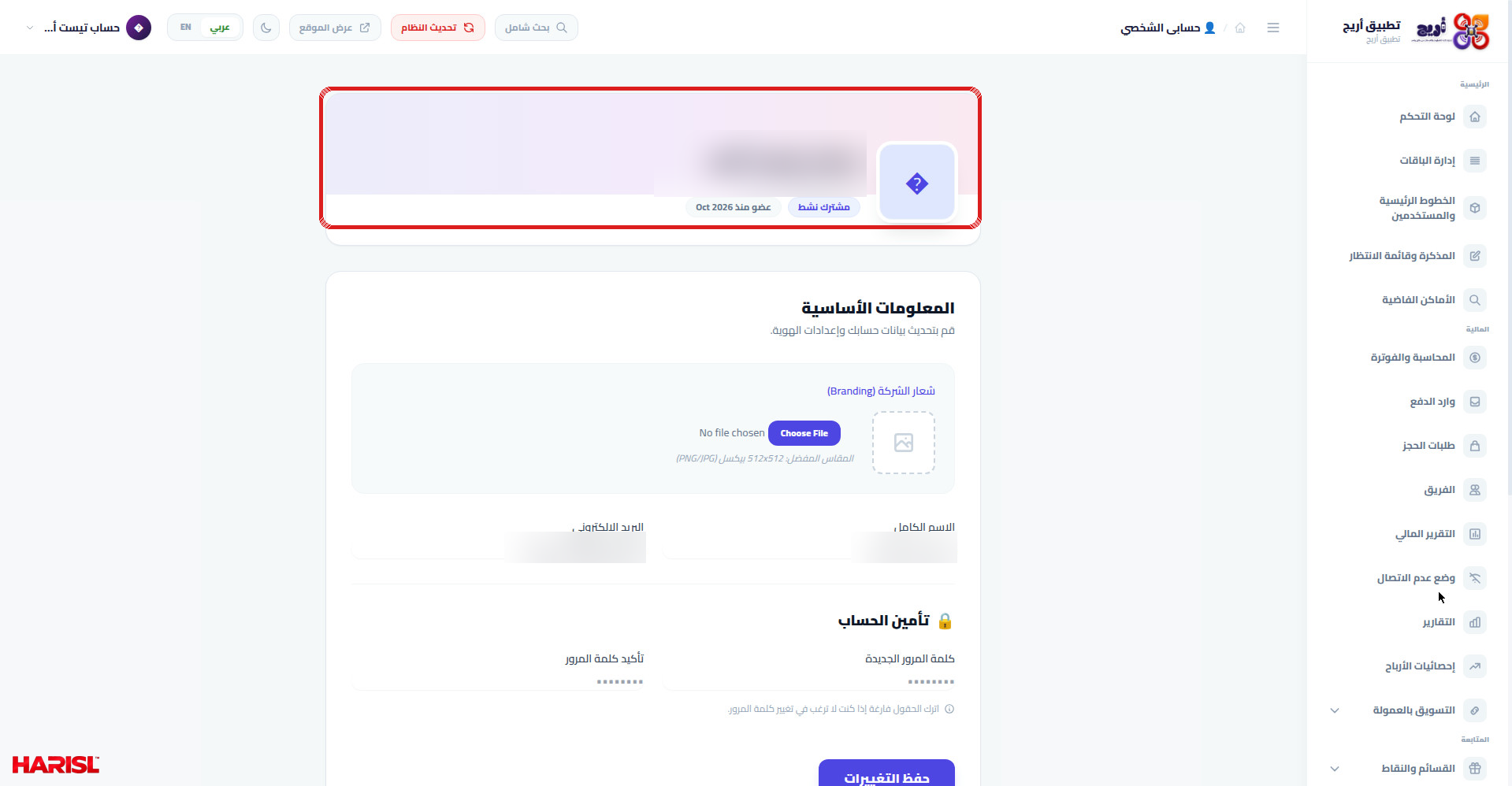
من داخل لوحة التحكم، انظر إلى الشريط الجانبي واضغط رابط «الإعدادات». ستنتقل إلى صفحة عنوانها أعلى الصفحة «👤 حسابي الشخصي»، وهي صفحة حسابك الشخصي وليست صفحة إعدادات نظام. أعلى الصفحة ستجد بطاقة تعريف بحسابك: صورتك أو شعار شركتك، ثم اسمك الكامل، ثم بريدك الإلكتروني، ثم شارتان صغيرتان: «مشترك نشط» و«عضو منذ» متبوعة بشهر وسنة انضمامك. هذه البطاقة للعرض فقط — لا تعدَّل من هنا، بل من النموذج أسفلها. ولو لاحظت أن الاسم أو البريد المعروضين ليسا لك، أوقف فورًا ولا تعدّل شيئًا، وتواصل مع مركز المساعدة.
إعدادات أريج — الخطوة 2: قسم «المعلومات الأساسية» وشعار الشركة (Branding)
أسفل بطاقة الحساب يبدأ النموذج بقسم عنوانه «المعلومات الأساسية» وتحته جملة «قم بتحديث بيانات حسابك وإعدادات الهوية». أول عنصر فيه هو «شعار الشركة (Branding)»، وبجواره مربع اختيار ملف يعرض نص Choose File وعبارة No file chosen ما دام لم تختر ملفًا بعد. اضغط Choose File واختر صورة شعارك من جهازك. الملاحظة المكتوبة أسفل حقل الشعار تقول: «المقاس المفضل: 512×512 بيكسل (PNG/JPG)» — أي صورة مربعة بهذا المقاس تقريبًا ستظهر أوضح في البطاقة. أما قواعد قبول الملف كما هي في الكود فهي: الصورة اختيارية، ويجب أن تكون صورة فعلًا، وبصيغة jpeg أو png أو jpg أو svg، وبحد أقصى 2048 كيلوبايت (2 ميجابايت). لو تركت الحقل فارغًا، يبقى شعارك القديم كما هو، ولو كان لا يوجد شعار أصلًا، تظهر البطاقة أعلى الصفحة بالحرف الأول من اسمك بدل الصورة. وعند رفع شعار جديد، يُحفظ في مجلد العلامة التجارية الخاص بحسابك على القرص العام، ويظهر في بطاقة حسابك بدل الحرف الأول.
إعدادات أريج — الخطوة 3: حقلا «الاسم الكامل» و«البريد الإلكتروني»
تحت قسم الشعار، وفي صف واحد من عمودين، ستجد الحقلين الأساسيين:
| الحقل | إيه اللي يتكتب فيه | قاعدة التحقق كما هي في الكود | لو اتساب فاضي أو غلط |
|---|---|---|---|
| الاسم الكامل | اسمك الكامل كما تريد أن يظهر في بطاقة حسابك أعلى الصفحة. | مطلوب، نص، بحد أقصى 255 حرفًا. | النموذج لن يُقبل — الاسم مطلوب دائمًا. |
| البريد الإلكتروني | بريدك الإلكتروني الحالي للدخول والتواصل. اكتبه بأحرف صغيرة. | مطلوب، نص، بصيغة بريد صحيحة، بأحرف صغيرة، بحد أقصى 255 حرفًا، ولا يجوز أن يكون مسجلًا لحساب آخر غير حسابك. | النموذج لن يُقبل، وستظهر رسالة خطأ أسفل الحقل نفسه. |
وانتبه لنقطة جوهرية في إعدادات أريج: تغيير البريد الإلكتروني له أثر إضافي. فحسب كود الصفحة، إذا تغيّر البريد عن القديم، يُعاد تعيين حالة التحقق إلى غير موثّق، أي أن حسابك سيُعامل كبريد غير مفعّل حتى تعيد تفعيله. ولو كان بريدك أصلًا غير مفعّل، ستظهر أسفل حقل البريد رسالة «بريدك الإلكتروني غير مفعّل.» ومعها زرار «إرسال رابط التفعيل مرة أخرى» — اضغطه لإعادة إرسال رابط التفعيل. فلا تغيّر بريدك عبثًا أو لمجرد التجربة، وغيّره فقط عندما يكون لديك بريد جديد تستطيع فتحه وتفعيله فعلًا.
إعدادات أريج — الخطوة 4: قسم «تأمين الحساب 🔒» وحقول كلمة المرور
أسفل الحقول الأساسية، وبعد خط فاصل، ستجد قسمًا عنوانه «تأمين الحساب 🔒»، وفيه حقلان جنبًا إلى جنب، وكلاهما محجوب النقاط أثناء الكتابة:
| الحقل | إيه اللي يتكتب فيه | قاعدة التحقق كما هي في الكود | لو اتساب فاضي |
|---|---|---|---|
| كلمة المرور الجديدة | كلمة المرور الجديدة التي تريدها، 8 أحرف على الأقل. | اختيارية، نص، 8 أحرف على الأقل، ويجب تأكيدها. | لا شيء — كلمة مرورك القديمة تبقى كما هي تمامًا. |
| تأكيد كلمة المرور | نفس كلمة المرور الجديدة بالظبط، حرفًا حرفًا. | يجب أن تطابق حقل «كلمة المرور الجديدة». | لا شيء — ما دمت لم تملأ الحقل الأول. |
وتحت الحقلين ستجد الملاحظة المكتوبة نصًا: «اترك الحقول فارغة إذا كنت لا ترغب في تغيير كلمة المرور». هذه أهم جملة في القسم كله: حقولا كلمة المرور اختياريان، وحسب كود الصفحة، لا تُشفَّر كلمة مرور جديدة ولا تُستبدل القديمة إلا إذا ملأت الحقل فعلًا؛ وإن تركته فارغًا، تُحذف قيمة كلمة المرور من التحديث وتُترك القديمة دون مساس. فلا تملأهما أبدًا إلا عندما تنوي تغيير كلمة المرور حقًا، ولا تكتب فيهما كلمة مرورك القديمة ظنًا أن الحفظ يتطلبها — الحفظ لا يتطلبها.
إعدادات أريج — الخطوة 5: اضغط «حفظ التغييرات» أسفل النموذج واعرف نتيجة الحفظ
بعد مراجعة كل حقل، انزل إلى أسفل النموذج واضغط زرار «حفظ التغييرات». عند الحفظ الناجح، تعود إلى صفحة «👤 حسابي الشخصي» نفسها، وتظهر بجوار الزرار رسالة نجاح نصها «تم تحديث البيانات بنجاح!» — وهي رسالة مؤقتة تختفي بعد ثوانٍ. أما الأثر الدائم فتراه فورًا: الاسم الجديد أو الشعار الجديد يظهران في بطاقة حسابك أعلى الصفحة، بينما تظهر أخطاء التحقق أسفل الحقل المخالف نفسه إن وُجدت، ولا يُحفظ شيء حتى تصححها. وملحوظة أمان: كلمة المرور الجديدة، إن ملأتها، تُحفظ مشفّرة ولا تُعرض أبدًا في الصفحة بعد الحفظ.
إعدادات أريج — منطقة الخطر: تحذير فقط، وليست خطوة تُنفَّذ
أسفل نموذج الحساب، وبعد مسافة واضحة، ستجد قسمًا مميزًا بلون وردي فاتح عنوانه «منطقة الخطر» وتحته جملة «إجراءات لا يمكن التراجع عنها»، وبداخله عنصر واحد هو «Delete Account». هذا القسم ليس جزءًا من التعديلات اليومية، ولا يُشرح هنا كخطوة للتجربة. ما يفعله — حسب نص الصفحة وكودها — هو حذف حسابك نهائيًا مع كل موارده وبياناته، بلا رجعة، بعد تأكيد بكلمة مرورك الحالية في نافذة تأكيد، ثم تسجيل خروجك وتوجيهك إلى الصفحة الرئيسية. ونص الصفحة نفسه ينصحك قبل الحذف بأن تنزّل أي بيانات أو معلومات تريد الاحتفاظ بها، لأنها ستُحذف نهائيًا. فلا تقترب من هذا الزرار إلا إذا كنت متأكدًا تمامًا من أنك تريد إغلاق الحساب نهائيًا، ولا تضغطه أبدًا «للتجربة» أو لمعرفة ماذا سيحدث — ما سيحدث هو الحذف نفسه. وإن كان هدفك مجرد إصلاح بيانات أو إيقاف نشاط مؤقت، فارجع إلى أقسام الحساب أعلاه أو إلى مركز المساعدة بدل الحذف.
صندوق «لو تهت»: أشهر مكانين العملاء بيتوهوا فيهم في إعدادات أريج
- دخلت «الإعدادات» ولم تجد إعدادات النظام أو الواتساب: أنت لم تضل الطريق — هذه الصفحة هي صفحة الحساب الشخصي فقط، كما يوضح عنوانها «👤 حسابي الشخصي» من أول سطر. ارجع إلى الشريط الجانبي واختر القسم المختص بما تريده، ولا تبحث عن إعدادات عامة داخل نموذج الحساب.
- غيّرت بريدك ثم وجدت الحساب «غير مفعّل»: هذا أثر مقصود لتغيير البريد، وليس خطأ في الحفظ. ارجع إلى حقل «البريد الإلكتروني» في نفس الصفحة، واضغط «إرسال رابط التفعيل مرة أخرى» عند ظهور رسالة «بريدك الإلكتروني غير مفعّل.»، ثم فعّل البريد الجديد من الرابط المرسل إليه.
خطأ شائع: تغيير البريد الإلكتروني «على سبيل التجربة» ثم فقدان التفعيل
أشهر خطأ في إعدادات أريج ليس في كلمة المرور — بل في حقل البريد. بعض العملاء يكتبون بريدًا جديدًا لمجرد تجربة الحفظ، ثم يكتشفون أن حسابهم صار غير موثّق وأن الدخول والتواصل تعطلّا حتى يعاد التفعيل. التصحيح: لا تغيّر البريد إلا إذا كان الجديد بريدًا حقيقيًا تملكه وتستطيع فتحه الآن، وبعد الحفظ فعّله فورًا من الرابط المرسل إليه. والخطأ الثاني الشائع قريب منه: ملء حقلي كلمة المرور بكلمتين غير متطابقتين، فيرفض النموذج كله ولا يُحفظ الاسم أو الشعار معه — فاكتب كلمة المرور الجديدة مرتين متطابقتين، أو اترك الحقلين فارغين تمامًا إن لم تكن تنوي تغييرها.
أسئلة شائعة عن إعدادات أريج
هل صفحة «الإعدادات» هي إعدادات النظام كله؟
لا. رابط «الإعدادات» في الشريط الجانبي يفتح صفحة «👤 حسابي الشخصي» فقط: اسمك وبريدك وشعار شركتك وكلمة مرورك. إعدادات النظام الأخرى تعيش في أقسامها الخاصة من الشريط الجانبي، وليست هنا.
هل يجب أن أغيّر كلمة المرور كلما عدّلت اسمي أو شعاري؟
لا، أبدًا. حقولا «كلمة المرور الجديدة» و«تأكيد كلمة المرور» اختياريان، والملاحظة المكتوبة أسفلهما تقول نصًا: «اترك الحقول فارغة إذا كنت لا ترغب في تغيير كلمة المرور». اتركهما فارغين وسيُحفظ الاسم والشعار وتظل كلمة مرورك القديمة كما هي.
ماذا يحدث إذا غيّرت بريدي الإلكتروني؟
يُحفظ البريد الجديد، لكن حالة التحقق تُعاد إلى غير موثّق حتى تفعّله. ستظهر رسالة «بريدك الإلكتروني غير مفعّل.» ومعها زرار «إرسال رابط التفعيل مرة أخرى» — اضغطه وفعّل البريد الجديد فورًا، ولا تؤجل التفعيل.
هل يمكن التراجع عن حذف الحساب من «منطقة الخطر»؟
لا. نص الصفحة يقول إن كل موارد الحساب وبياناته ستُحذف نهائيًا، والعنوان الفرعي للقسم هو «إجراءات لا يمكن التراجع عنها». نزّل بياناتك المهمة أولًا، ولا تضغط «Delete Account» إلا بقرار نهائي.
صفحة «👤 حسابي الشخصي» هي نقطة انطلاقك الصحيحة في إعدادات أريج: راجع اسمك وبريدك وشعارك الآن، واترك حقلي كلمة المرور فارغين ما لم تكن تنوي تغييرها فعلًا. ولو لم يكن لديك حساب بعد، ابدأ من صفحة التسجيل في أريج، وتعرّف على ما تقدمه المنصة من صفحة المميزات وصفحة الأسعار، ثم أكمل جولتك في مركز دليل الاستخدام، أو اقرأ دليل إدارة الفريق لتعرف من يظهر معك في لوحة التحكم.